
🍓 Raspberry Piの導入 [07] Raspberry Pi で Ollama と軽量モデルを試す
Raspberry Pi 4 の導入シリーズ
- [01] ハードウェアのセットアップ
- [02] Raspberry Pi OS のインストール
- [03] 初期設定と動作確認
- [04] 作業用PCのVS CodeからSSHでRaspberry Piを編集する
- [05] Python環境を整える
- [06] Raspberry Pi からローカルLLMへ接続する
- [07] Raspberry Pi で Ollama と軽量モデルを試す
👀目次
- 🔥Raspberry Piで軽量モデルを動かしてみる
- ✅事前確認
- 🔃OSを更新する
- 📥Ollamaをインストールする
- 🤖軽量モデルを入れる
- ⌨️CLIで動作確認
- 📡PythonからRaspberry Pi自身のOllamaへ接続する
- 📊結果一覧
- ✍️今回の整理
🔥Raspberry Piで軽量モデルを動かしてみる
前回は、Raspberry Pi から PochomLabマシンのローカルLLMへ、Pythonプログラムからリクエストを送るところまで確認しました。
今回は、Raspberry Pi 4 8GB に Ollama を入れて、Raspberry Pi 自身で軽量モデルを動かしてみます。
あわせて、応答速度・発熱・体感の重さも確認し、Raspberry Pi 単体でどのくらいローカルLLMを扱えるのかを見ていきます。
✅事前確認
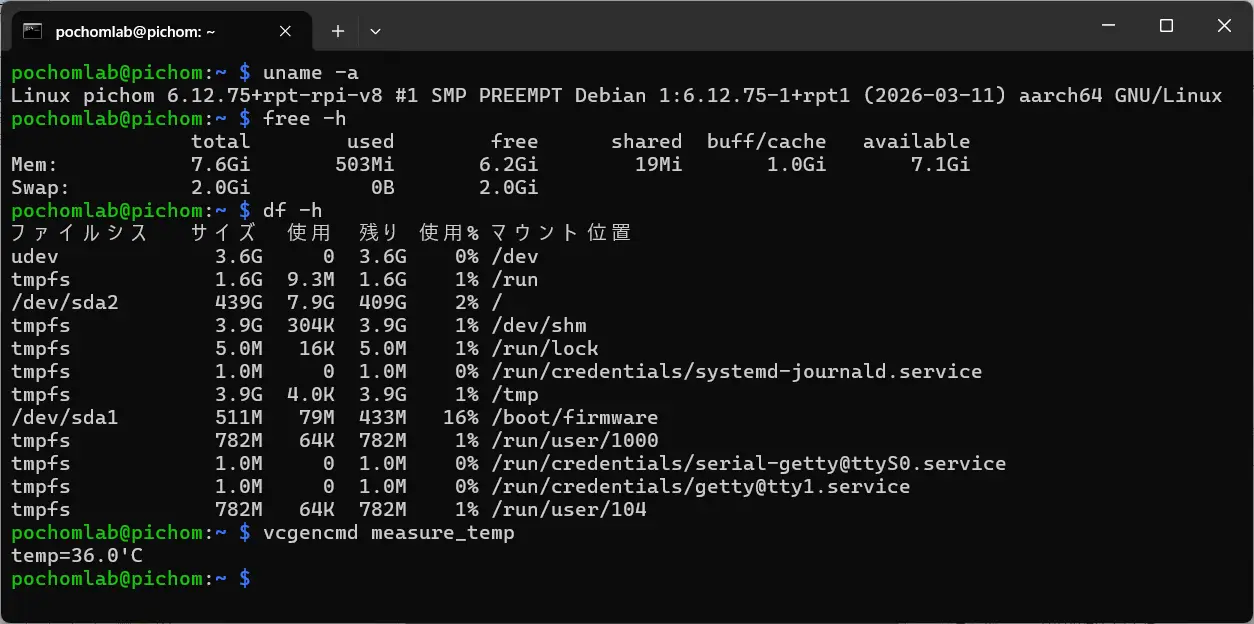
まず、Raspberry Pi 側でOSやCPU、メモリ、ストレージの状態を確認しておきます。
OSとCPUの確認です。
$ uname -aメモリの確認です。
$ free -hストレージの確認です。
$ df -hCPU温度の確認です。
$ vcgencmd measure_tempvcgencmd が使えない場合は、次のコマンドでインストールできます。
$ sudo apt install -y libraspberrypi-binここでは、Ollama を入れる前の状態を確認しておくことで、あとから発熱や負荷の変化を見やすくしておきます。
🔃OSを更新する
Ollama をインストールする前に、Raspberry Pi OS を更新しておきます。
$ sudo apt update
$ sudo apt upgrade -y
必要であれば再起動します。
$ sudo reboot📥Ollamaをインストールする
Linux版の Ollama は、公式ダウンロードページで次のインストールコマンドが案内されています。
$ curl -fsSL https://ollama.com/install.sh | shインストール後、Ollama が使えるようになっているか確認します。
$ which ollama
$ ollama --version
続いて、サービスの状態を確認します。
$ systemctl status ollama動いていない場合は、次のコマンドで起動します。
$ sudo systemctl start ollama自動起動も有効にしておきます。
$ sudo systemctl enable ollama最後に、API が応答するか確認します。
$ curl http://localhost:11434/api/tagsまだモデルを入れていない場合でも、JSONが返ってくれば Ollama 自体は動作しています。
🤖軽量モデルを入れる
Raspberry Pi 4 8GB で試すため、最初は 0.5B〜1B台 の軽量モデルから始めます。
まずは、かなり小さいモデルから確認します。
$ ollama pull qwen2.5:0.5b$ ollama pull tinyllamaOllama のライブラリでは、Qwen2.5 は 0.5b、1.5b、3b など複数のサイズが用意されています。
Raspberry Pi での軽量検証なら、まずは 0.5b から始めるのが安全そうです。
余裕がありそうなら、次にこのあたりも試してみます。
$ ollama pull qwen2.5:1.5b$ ollama pull gemma3:1b最後に、ストレステストとして少し大きめのモデルも試してみます。
$ ollama pull gemma3:4b4Bクラスになると、Raspberry Pi 4 ではかなり重くなる可能性がありますが、実際にどのくらい動くのか確認してみます。
⌨️CLIで動作確認
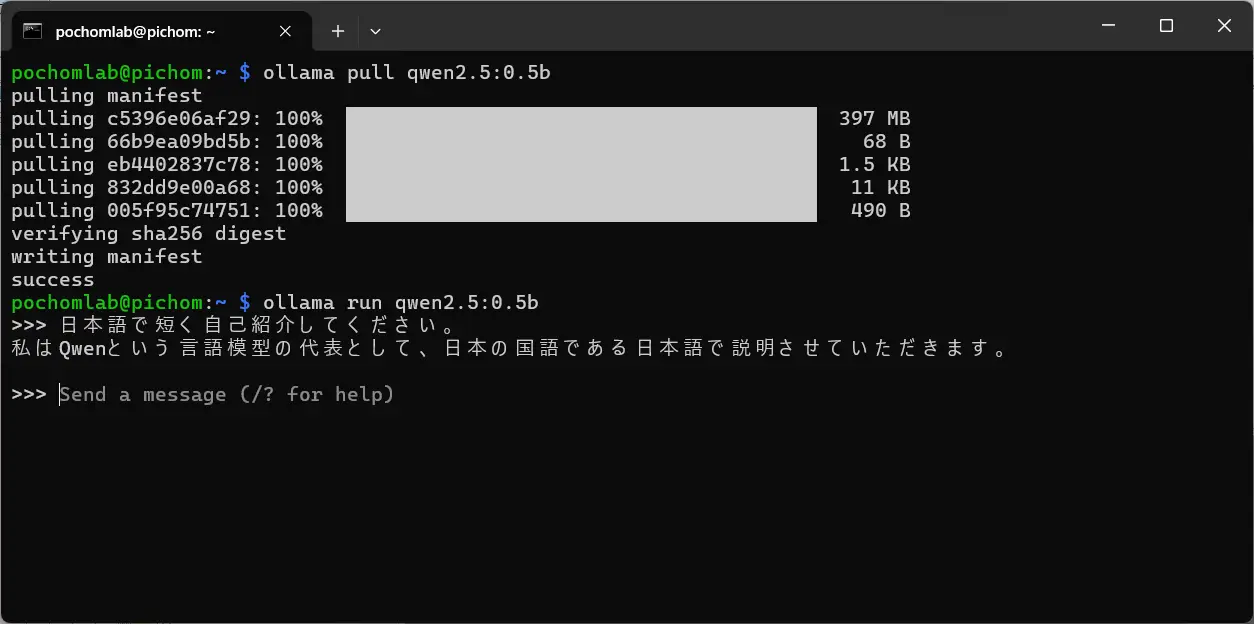
まずは CLI からモデルを起動してみます。
$ ollama run qwen2.5:0.5bプロンプト例です。
> 日本語で短く自己紹介してください。これで応答が返ってくれば、Ollama とモデルの基本的な動作確認は完了です。
📡PythonからRaspberry Pi自身のOllamaへ接続する
[06] では、Raspberry Pi から PochomLabマシンの Ollama へリクエストを送りました。
今回は、Raspberry Pi 自身で動いている Ollama にリクエストを送ります。
ollama_pi_test.py
import time
import requests

OLLAMA_URL = "http://localhost:11434/api/generate"

payload = {
    "model": "qwen2.5:0.5b",
    "prompt": "日本語で短く挨拶してください。",
    "stream": False,
}

start = time.time()

response = requests.post(OLLAMA_URL, json=payload, timeout=300)
response.raise_for_status()

elapsed = time.time() - start
data = response.json()

print(data["response"])
print(f"\nElapsed: {elapsed:.2f} sec")
実行します。
$ python ollama_pi_test.pyこのスクリプトでは、応答内容と実行時間を表示しています。
同じモデルでも、初回はモデルの読み込みに時間がかかるため、2回目の応答時間は初回より短くなりました。
📊結果一覧
実際に試した結果は、以下のようになりました。
| モデル | 容量 | 初回応答時間 | 2回目応答時間 | CPU温度 | メモ |
|---|---|---|---|---|---|
| qwen2.5:0.5b | 397MB | 10.33 sec | 1.52 sec | 42.3℃ | |
| tinyllama | 637MB | 8.14 sec | 2.68 sec | 43.3℃ | 日本語が不自然 |
| gemma3:1b | 815MB | 7.24 sec | 2.17 sec | 43.3℃ | |
| qwen2.5:1.5b | 986MB | 9.54 sec | 2.32 sec | 43.8℃ | |
| gemma3:4b | 3.3GB | 24.18 sec | 6.46 sec | 45.2℃ | 動作が重い |
今回の範囲では、0.5B〜1.5Bクラスのモデルは、Raspberry Pi 4 8GB でも動作確認用としては十分試せる印象でした。
一方で、4Bクラスになると応答までの待ち時間がかなり長くなり、軽快に使うには少し厳しい印象です。
応答結果のスクリーンショットもいくつか載せておきます。
tinyllama の応答結果です。 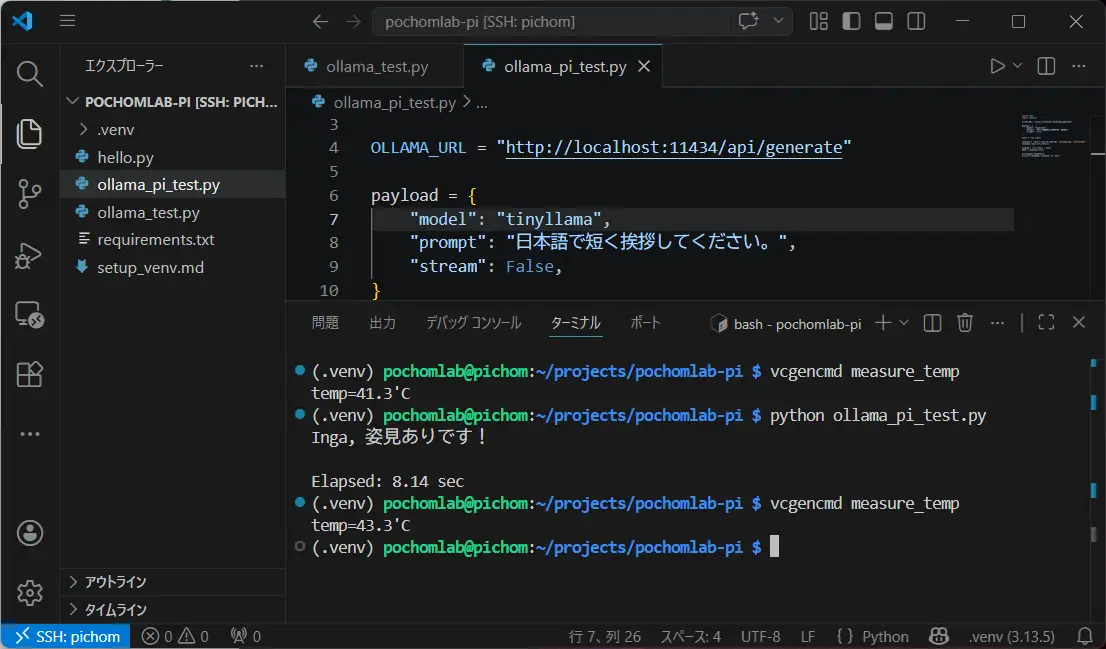
gemma3:4b の応答結果です。 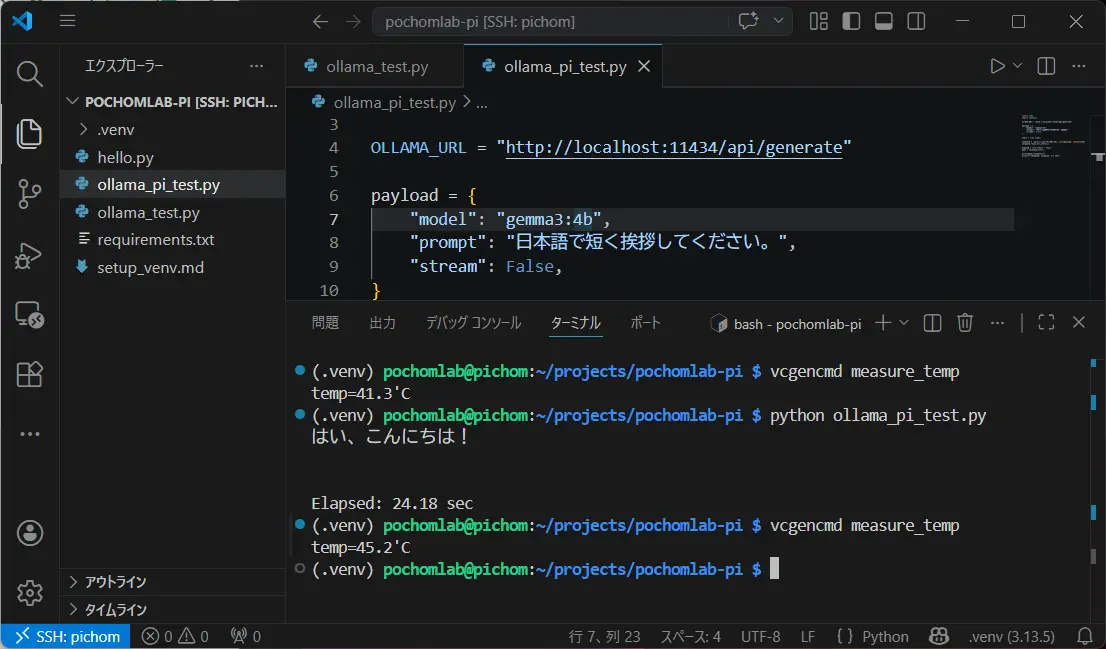
✍️今回の整理
今回は、Raspberry Pi 4 8GB に Ollama をインストールし、Pythonプログラムからリクエストを送って、軽量モデルの動作を確認しました。
実行速度からすると、0.5B〜1.5B が現実的な選択肢になりそうです。
4Bモデルも動作はしましたが、実行速度の面では Raspberry Pi 4 で扱うには厳しい結果となりました。
次回は、今回の結果を踏まえて、Raspberry Pi 上で簡単な応答プログラムを作っていきます。