
🍓 Raspberry Piの導入 [06] Raspberry Pi からローカルLLMへ接続する
Raspberry Pi 4 の導入シリーズ
- [01] ハードウェアのセットアップ
- [02] Raspberry Pi OS のインストール
- [03] 初期設定と動作確認
- [04] 作業用PCのVS CodeからSSHでRaspberry Piを編集する
- [05] Python環境を整える
- [06] Raspberry Pi からローカルLLMへ接続する
- [07] Raspberry Pi で Ollama と軽量モデルを試す
👀目次
- 🎯Raspberry PiからローカルLLMへ接続できるか試してみる
- 🦙Ollama が動いているか確認する
- 📍ローカルIPアドレスを確認する
- ✅Raspberry Piから疎通確認する
- ➡️PythonからOllama APIに送る
- ⏱️返答にかかる時間を計測してみる
- ✍️今回の整理
🎯Raspberry PiからローカルLLMへ接続できるか試してみる
前回は、Raspberry Pi 側で Python の開発環境を整えました。
今回は、その Python 環境から、LAN内にある PochomLabマシンで動いているローカルLLMへ接続してみます。
Raspberry Pi 本体で重いLLMを動かすのではなく、推論は PochomLabマシン側で行い、Raspberry Pi からはネットワーク越しにリクエストを送る構成です。
この形にしておくと、Raspberry Pi は軽い処理やセンサー、簡単な入出力を担当し、LLMの処理は性能の高いマシン側に任せることができます。
🦙Ollama が動いているか確認する
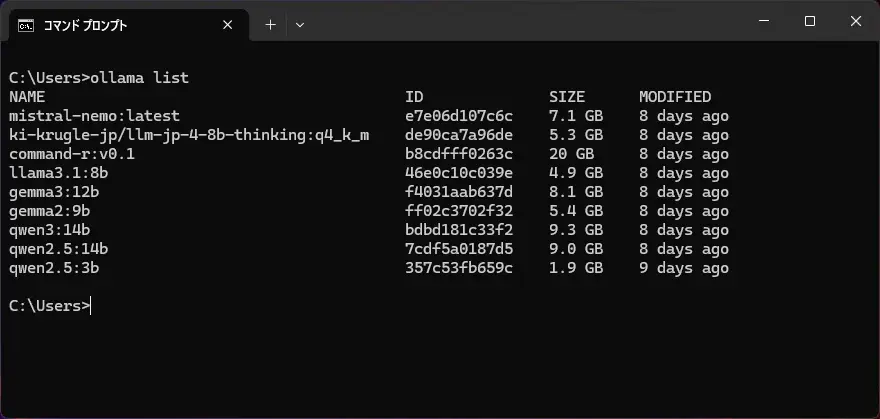
まず、PochomLabマシン側で Ollama が動作しているか確認します。
PowerShell または コマンドプロンプトで、次のコマンドを実行します。
ollama listインストール済みのモデル一覧が表示されればOKです。
動作確認をする場合は、使用するモデルを指定して起動します。
ollama run gemma3:12bすでに別のモデルを使っている場合は、そのモデル名で確認します。
ollama run <model-name>インストール済みのモデル一覧が表示されれば、PochomLabマシン側の Ollama は起動確認できています。
📍ローカルIPアドレスを確認する
次に、Raspberry Pi から接続するために、PochomLabマシンのローカルIPアドレスを確認します。
Windowsなら PowerShell または コマンドプロンプトで、次のコマンドを実行します。
ipconfigWi-Fi または Ethernet の項目にある IPv4 アドレスを確認します。
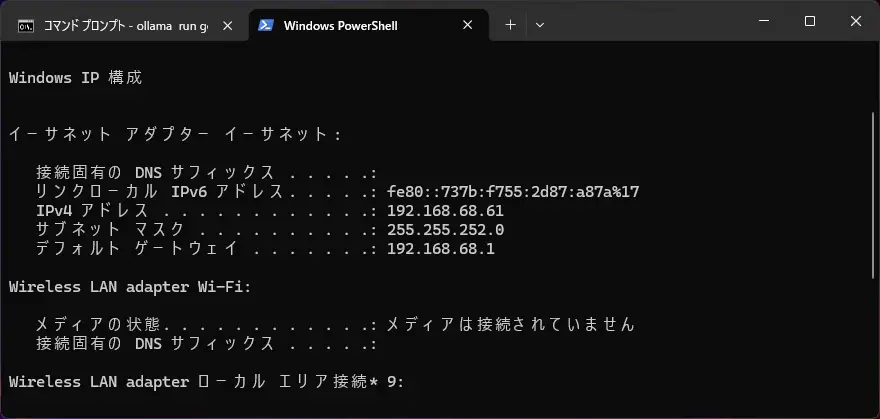
この場合、Raspberry Pi から見た Ollama API のURLは次のようになります。
http://192.168.68.61:11434Ollama の標準ポートは 11434 です。
✅Raspberry Piから疎通確認する
ここからは Raspberry Pi 側で作業します。
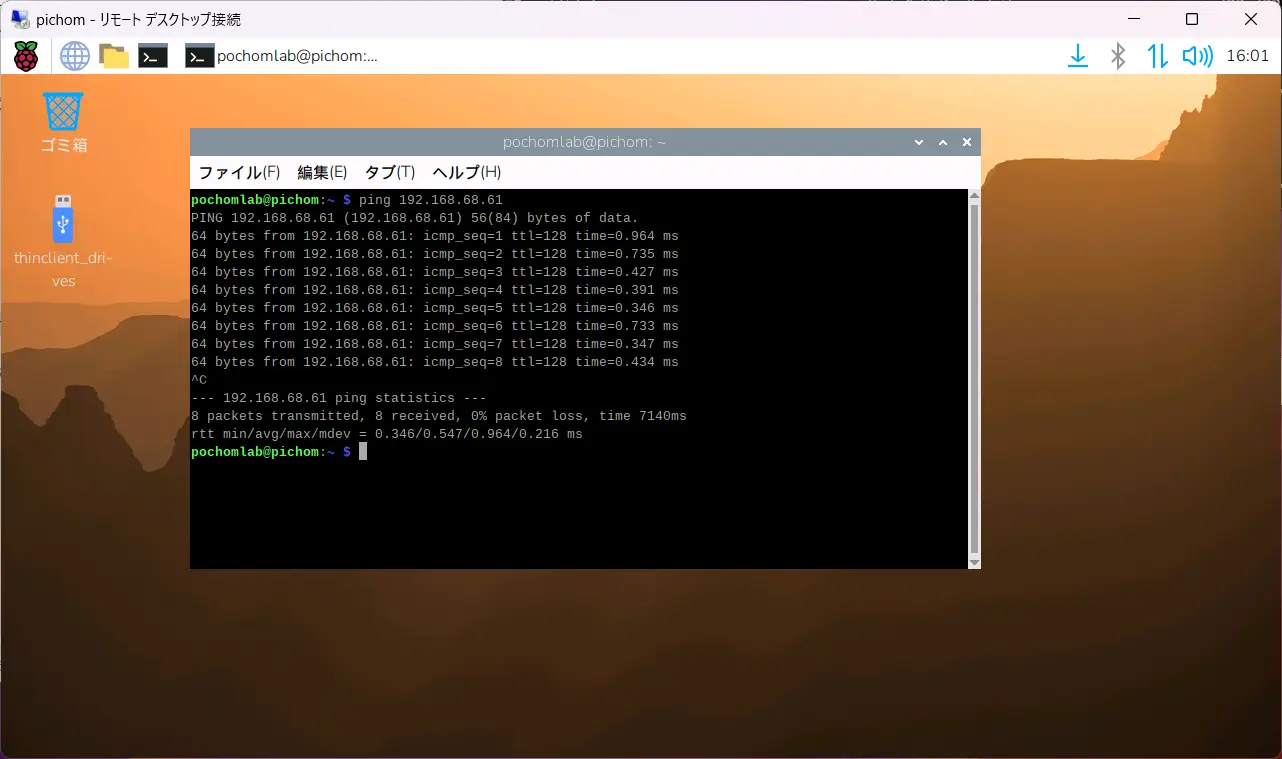
まず、Raspberry Pi から PochomLabマシンへネットワーク的に届くかを ping で確認します。
ping 192.168.68.61応答が返ってくれば、少なくともネットワーク上では PochomLabマシンが見えています。
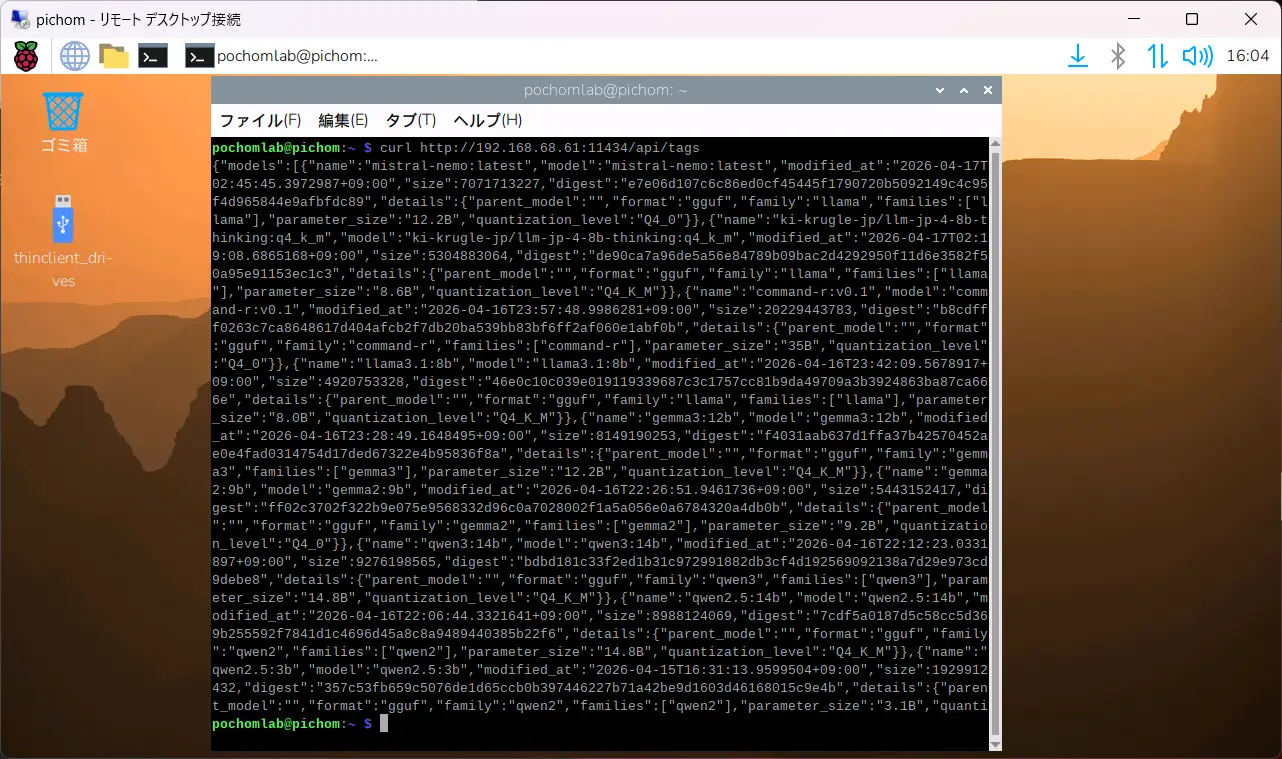
次に、curl を使って Ollama API にアクセスできるか確認します。
curl http://192.168.68.61:11434/api/tagsモデル一覧のような JSON が返ってくれば、Raspberry Pi から PochomLabマシン上の Ollama が見えています。
{
  "models": [
    ...
  ]
}
ここまで確認できれば、Python からも同じURLへリクエストを送れる状態になっています。
➡️PythonからOllama APIに送る
前回の Python環境を整える で作った作業フォルダに入ります。
cd ~/projects/pochomlab-pi
source .venv/bin/activateまず、ollama_test.py を作ります。
nano ollama_test.py中身は次のようにします。
import requests

OLLAMA_URL = "http://192.168.68.61:11434/api/generate"

payload = {
    "model": "gemma3:12b",
    "prompt": "日本語で短く挨拶してください。",
    "stream": False,
}

response = requests.post(OLLAMA_URL, json=payload, timeout=120)
response.raise_for_status()

data = response.json()
print(data["response"])
保存したら実行します。
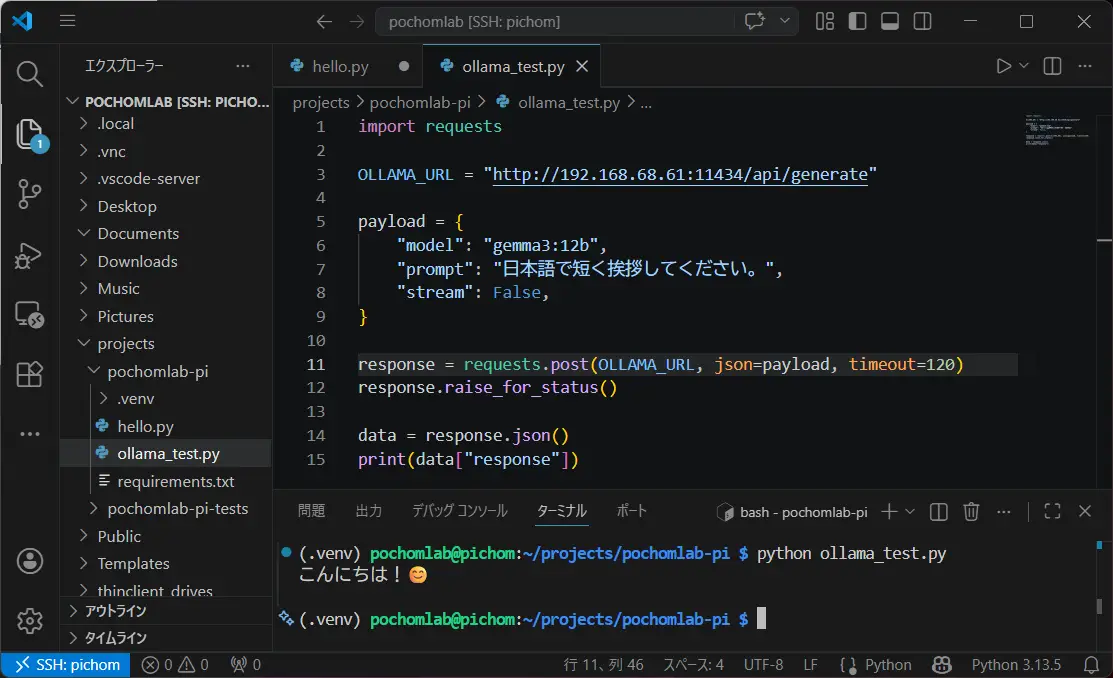
python ollama_test.py日本語の返答が表示されれば成功です。
この時点で、Raspberry Pi の Python プログラムから、PochomLabマシン側のローカルLLMへリクエストを送れることが確認できました。
⏱️返答にかかる時間を計測してみる
次に、Pythonコードに少し加筆して、返答にかかる時間を計測してみます。
import time
import requests

OLLAMA_URL = "http://192.168.68.61:11434/api/generate"

payload = {
    "model": "gemma3:12b",
    "prompt": "日本語で短く挨拶してください。",
    "stream": False,
}

start = time.time()

response = requests.post(OLLAMA_URL, json=payload, timeout=120)
response.raise_for_status()

elapsed = time.time() - start
data = response.json()

print(data["response"])
print(f"\nElapsed: {elapsed:.2f} sec")
実行します。
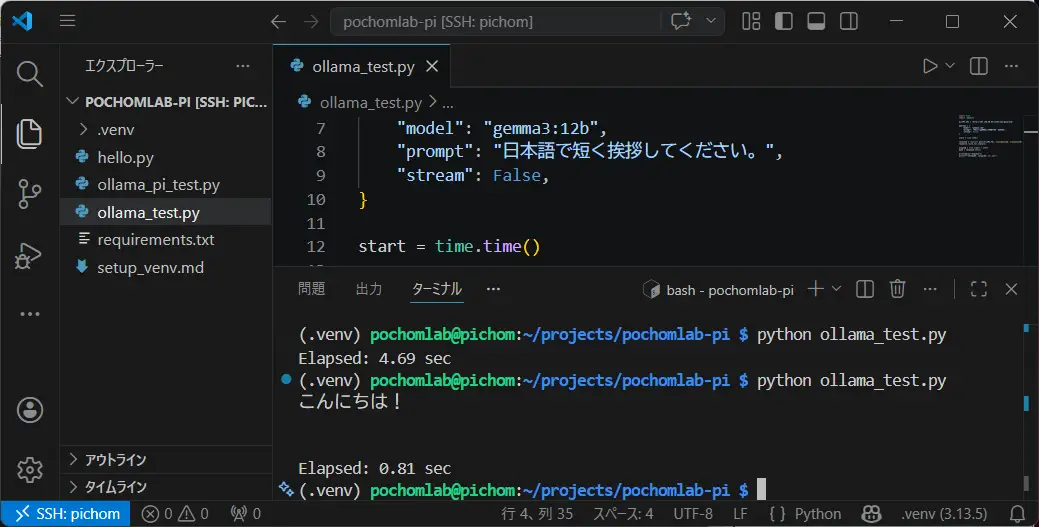
python ollama_test.py最初の1回目は、モデルのロードが入るため、少し時間がかかります。
今回の環境では、最初の呼び出しで約4.7秒ほどかかりました。 2回目以降はモデルが読み込まれた状態になるため、およそ0.8秒ほどで返答が返ってきました。
この差を見るだけでも、ローカルLLMを使うときは「初回のロード時間」と「ロード後の応答時間」を分けて考えた方がよさそうです。
✍️今回の整理
今回は、Raspberry Pi から PochomLabマシン上で動いているローカルLLMへ接続し、Pythonプログラムからリクエストを送るところまで確認しました。
今回確認した流れは、次の通りです。
- PochomLabマシン側で Ollama の動作を確認する
- PochomLabマシンのローカルIPアドレスを確認する
- Raspberry Pi から
pingとcurlで疎通確認する - Python から Ollama API にリクエストを送る
- 返答にかかる時間を計測する
これで、Raspberry Pi からローカルLLMを呼び出すための最初の確認ができました。
次回は、Raspberry Pi にも Ollama をインストールし、軽量モデルを動かしてみます。