
🍓 Raspberry Piの導入 [04] 作業用PCのVS CodeからSSHでRaspberry Piを編集する
Raspberry Pi 4 の導入シリーズ
- [01] ハードウェアのセットアップ
- [02] Raspberry Pi OS のインストール
- [03] 初期設定と動作確認
- [04] 作業用PCの VS Code から SSH で Raspberry Pi を編集する
- [05] Python環境を整える
- [06] Raspberry Pi からローカルLLMへ接続する
- [07] Raspberry Pi で Ollama と軽量モデルを試す
👀目次
- 🌱Raspberry Piを小さな開発機にするための第一歩
- 🛠️Remote-SSHのインストール
- 🔗VS CodeからRaspberry Piに接続する
- ✅接続後の動作確認
- 🐍Pythonプログラムの実行
- ✍️今回の整理
🌱Raspberry Piを小さな開発機にするための第一歩
前回までで、Raspberry Pi 4 の初期設定と基本的な動作確認まで進めました。
ただ、Raspberry Pi 本体にキーボードやマウス、モニターをつないだまま作業するのは、開発環境としては少し手間があります。机の上に機材が増えて、作業スペースも圧迫されやすくなります。
そこで今回は、作業用PCの VS Code から Raspberry Pi に SSH 接続し、Raspberry Pi 側のファイルを直接編集できるようにしていきます。
VS Code の Remote-SSH を使うと、作業用PCの VS Code を使いながら、実際のファイル編集やターミナル操作は Raspberry Pi 側で行えます。見た目はいつもの VS Code ですが、開いているファイルや実行しているコマンドは Raspberry Pi 側のものになります。
🛠️Remote-SSHのインストール
まず、作業用PC側の VS Code に Remote-SSH 拡張機能をインストールします。
VS Code の左側にある拡張機能アイコンを開き、検索欄に Remote-SSH と入力します。
表示された Remote-SSH 拡張機能を選び、インストールします。
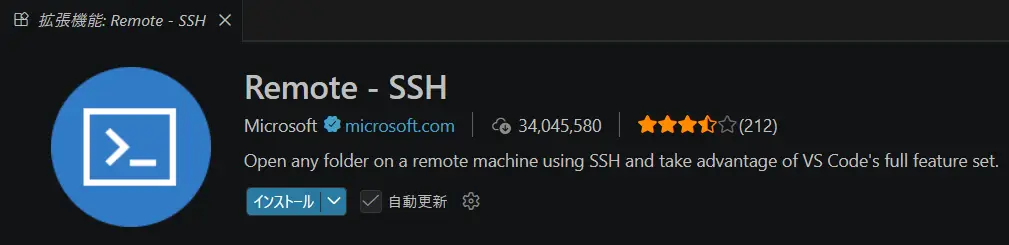
インストール作業はこれで完了です。
Raspberry Pi 側は、前回までの作業で SSH 接続できる状態になっていれば問題ありません。
🔗VS CodeからRaspberry Piに接続する
Remote-SSH をインストールしたら、VS Code から Raspberry Pi に接続してみます。
VS Code 左下にある青い >< のようなアイコンをクリックします。
表示されたメニューから、以下を選びます。
Remote-SSH: Connect to Host...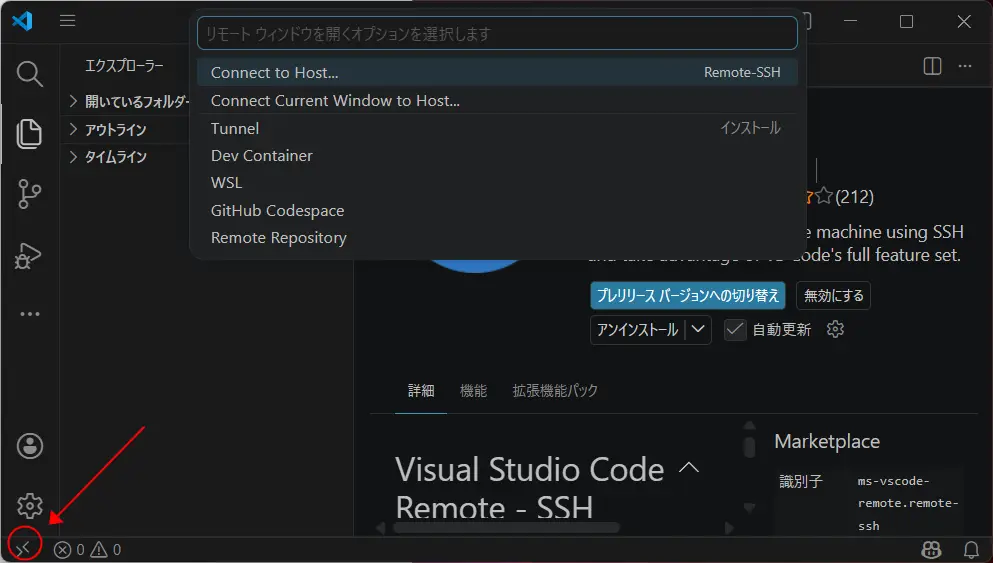
まだ接続先を登録していない場合は、新規 SSH ホストを追加する... を選択します。
SSH 接続のコマンドとして、次のように入力します。
ssh your-ID@hostnameここでは、自分の環境に合わせて your-ID と hostname を置き換えます。
たとえば、ユーザー名が pochomlab、ホスト名が pichom の場合は、次のようになります。
ssh pochomlab@pichom次に、更新する SSH 構成ファイルを選択します。
Windows の場合は、通常は以下のような場所になります。
C:\Users\your-ID\.ssh\config登録が完了すると、コマンドパレットに登録したホスト名が表示されます。
hostname接続先を選ぶと、リモートホストの種類を聞かれます。
Select the platform of the remote host "hostname"ここでは Raspberry Pi OS に接続するので、Linux を選択します。
その後、Raspberry Pi のパスワードを入力します。
your-password初回接続時には、Raspberry Pi 側に VS Code Server が自動でダウンロードされます。
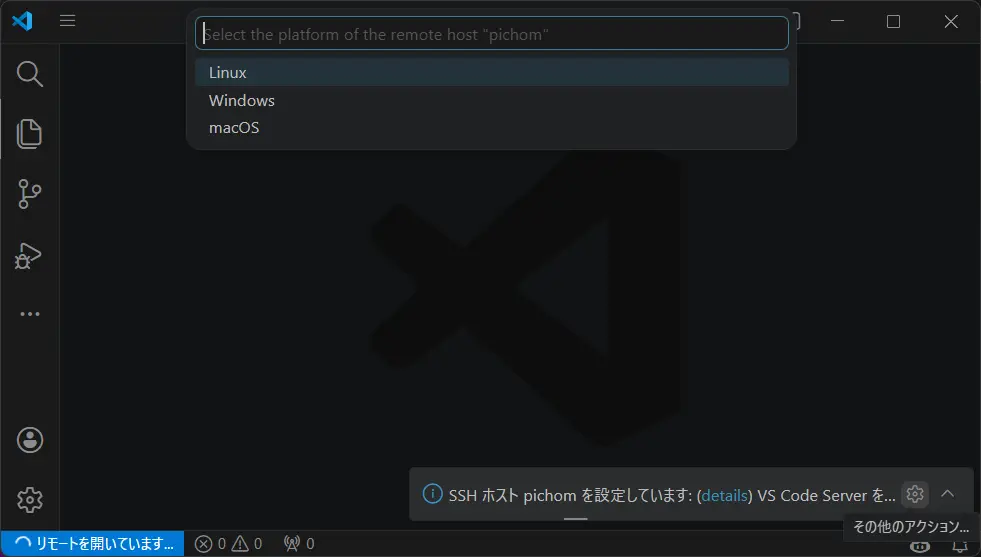
少し待つと接続が完了します。
接続できると、VS Code 左下の青いアイコン部分に、接続先のホスト名が表示されます。
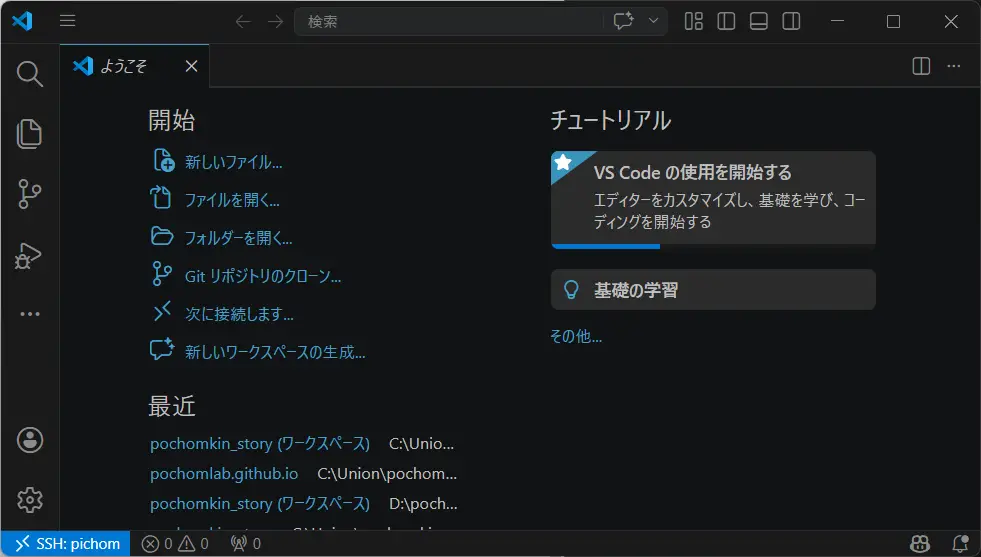
これで、作業用PCの VS Code から Raspberry Pi に接続できました。
✅接続後の動作確認
フォルダーを開く
接続できたら、VS Code 上で Raspberry Pi 側のフォルダーを開いてみます。
メニューから、以下を選びます。
ファイル → フォルダーを開くまずは、ホームディレクトリーを開いてみます。
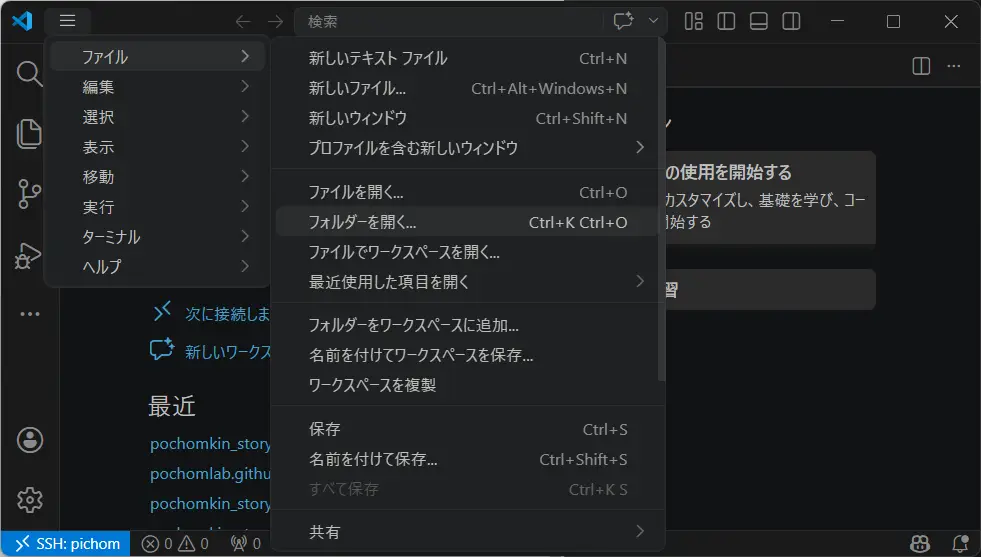
フォルダーを開くと、次のような確認が表示される場合があります。
このフォルダー内のファイルの作成者を信頼しますか?今回は自分の Raspberry Pi 上のホームディレクトリーなので、次を選びます。
フォルダーを信頼して続行必要に応じて、Raspberry Pi のパスワードを入力します。
your-passwordこれで、VS Code 上に Raspberry Pi のホームディレクトリーが表示されます。
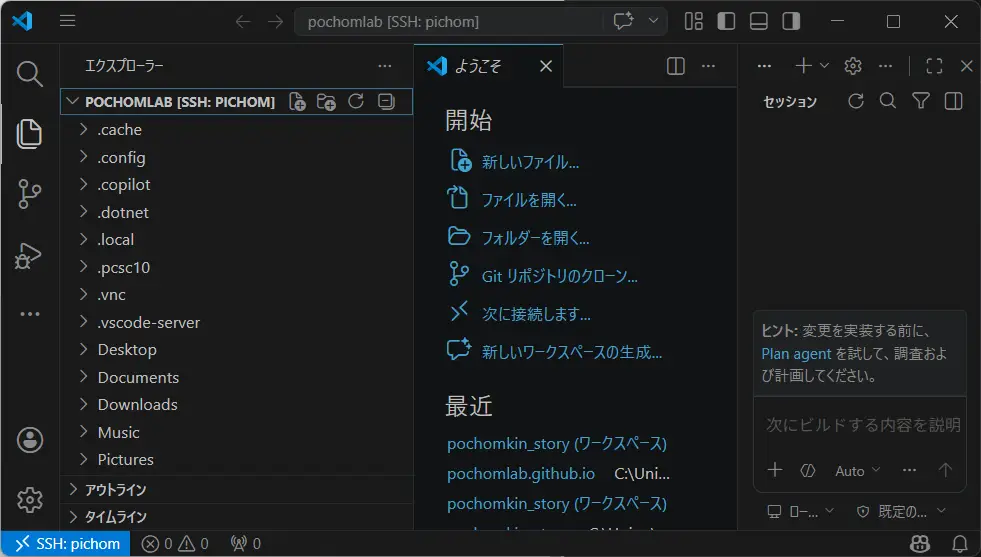
コマンドを実行してみる
次に、VS Code のターミナルを開いて、実際に Raspberry Pi 側でコマンドが実行されているか確認します。
以下のコマンドを実行します。
pwdhostnamepython3 --version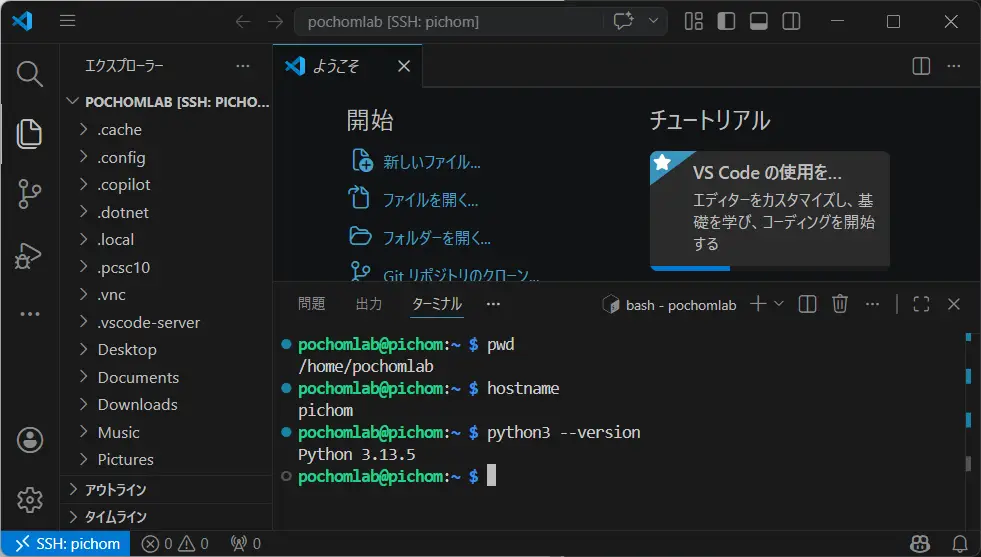
pwd で Raspberry Pi 側のディレクトリーが表示され、hostname で Raspberry Pi のホスト名が表示されれば、リモート側で操作できていることが確認できます。
また、python3 --version で Python のバージョンが表示されれば、Raspberry Pi 側の Python も認識できています。
この時点で、作業用PCの VS Code を使っているものの、開いているファイルも、実行しているターミナルも、実体は Raspberry Pi 側にある状態になりました。
これはかなり便利です。
🐍Pythonプログラムの実行
最後に、VS Code 上から簡単な Python プログラムを作成して、Raspberry Pi 側で実行してみます。
まず、ホームディレクトリーの下にテスト用のフォルダーを作成します。
mkdir pochomlab-pi-tests作成したフォルダーを開き、新しく hello_pi.py というファイルを作成します。
/home/pochomlab/pochomlab-pi-tests/hello_pi.pyファイルの中身は、まずはシンプルにしておきます。
print("Hello from Raspberry Pi via VS Code Remote SSH!")保存したら、VS Code のターミナルから作成した Python ファイルを実行します。
cd pochomlab-pi-tests
python3 hello_pi.py
実行結果として、次のように表示されれば成功です。
Hello from Raspberry Pi via VS Code Remote SSH!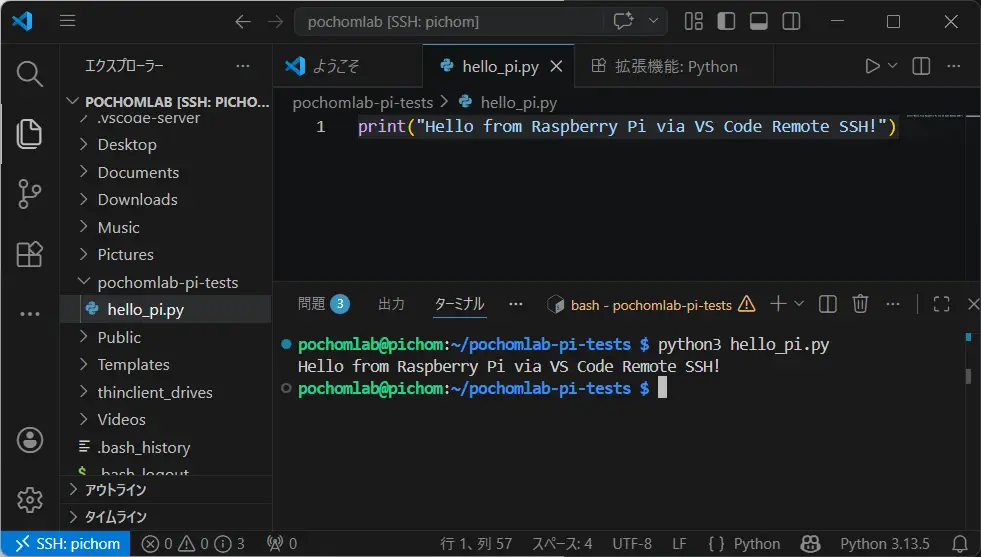
これで、作業用PCの VS Code から Raspberry Pi 上の Python ファイルを作成し、そのまま Raspberry Pi 側で実行できることが確認できました。
✍️今回の整理
今回は、作業用PCの VS Code から Remote-SSH を使って Raspberry Pi に接続し、Raspberry Pi 側のファイルを編集・実行できるところまで確認しました。
ここまでできると、Raspberry Pi を小さな実験用PCとしてかなり扱いやすくなります。
Raspberry Pi 本体に毎回キーボードやマウスをつないで作業するのではなく、普段使っている作業用PCからそのまま編集できるため、開発の流れがかなりスムーズになります。
特に今後、Python の実験や、Raspberry Pi から母艦PCのローカルLLMへ接続するような検証を進める場合、この Remote-SSH 環境はかなり重要な土台になりそうです。
次回は、Raspberry Pi 側の Python環境を整える 作業に進みます。