
🍓 Raspberry Piの導入 [02] Raspberry Pi OS のインストール
Raspberry Pi 4 の導入シリーズ
- [01] ハードウェアのセットアップ
- [02] Raspberry Pi OS のインストール
- [03] 初期設定と動作確認
- [04] 作業用PCのVS CodeからSSHでRaspberry Piを編集する
- [05] Python環境を整える
- [06] Raspberry Pi からローカルLLMへ接続する
- [07] Raspberry Pi で Ollama と軽量モデルを試す
👀目次
💽インストール用USBメモリーの準備
以前の Raspberry Pi 4 では、OS を microSDカードに書き込んで運用する構成が主流でした。 一方、現在の Raspberry Pi 4 では、インストール用の USBメモリーを使って起動し、Raspberry Pi に接続した SSD へ OS をインストールできるようになっています。
📟Raspberry Pi Imager
まずは Raspberry Pi 公式サイトの Software ページから Raspberry Pi Imager をダウンロードして起動します。
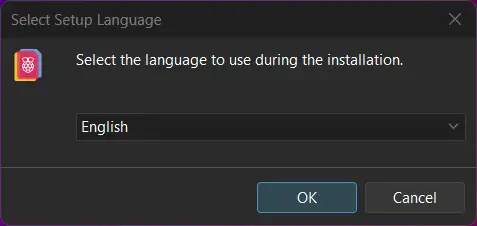
インストール時に言語選択が表示されます。日本語は用意されていなかったため、ここでは英語を選択しました。
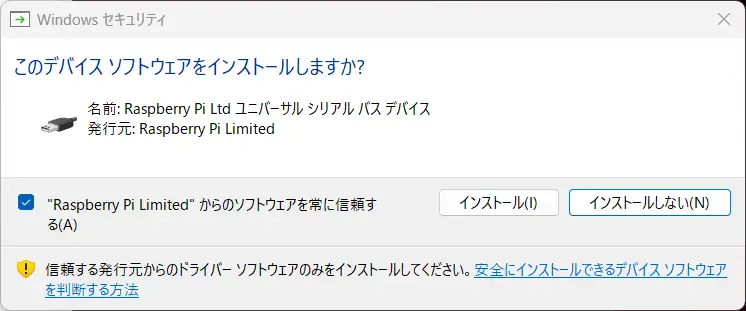
続いて、Raspberry Pi Ltd の USB ドライバをインストールするか確認画面が出るので、インストールしてそのまま進めます。
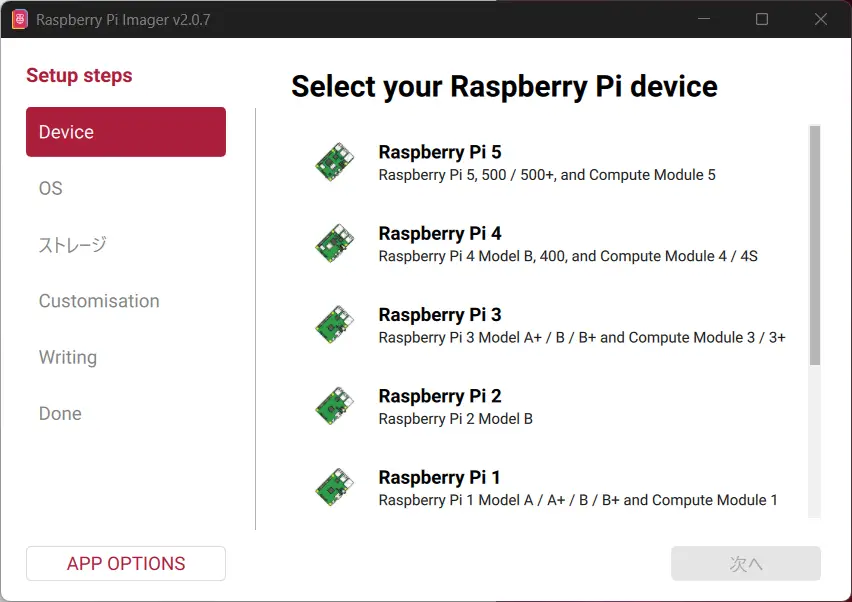
Raspberry Pi Imager が起動したら、使用するデバイス、OS、書き込み先を順番に選択していきます。
最初に Raspberry Pi 4 を選択します。
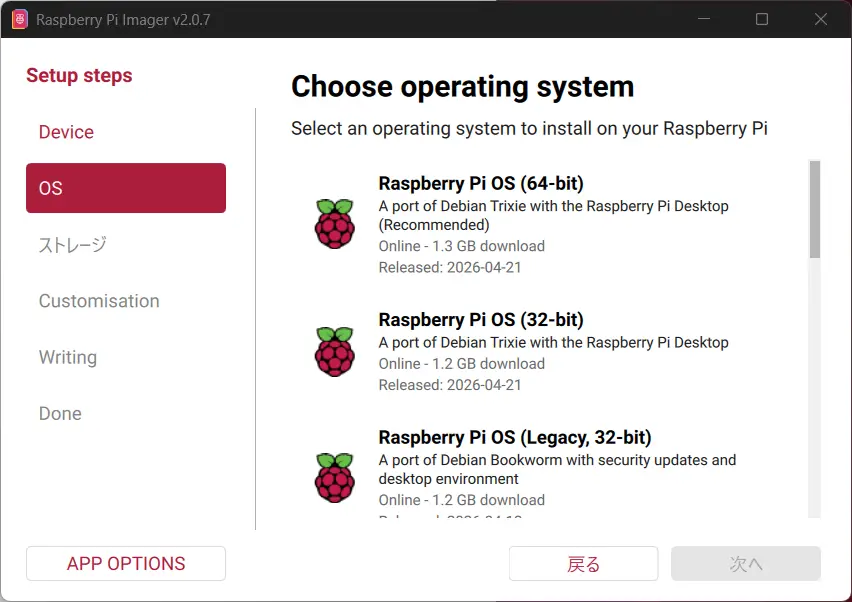
今回使う Raspberry Pi 4 は 8GB モデルなので、OS は Raspberry Pi OS(64-bit) を選びました。
書き込み先には USB Reader USB Device を選択します。
今回は、Raspberry Pi OS(64-bit) の書き込みに 6.1GB以上 の空き容量が必要でした。
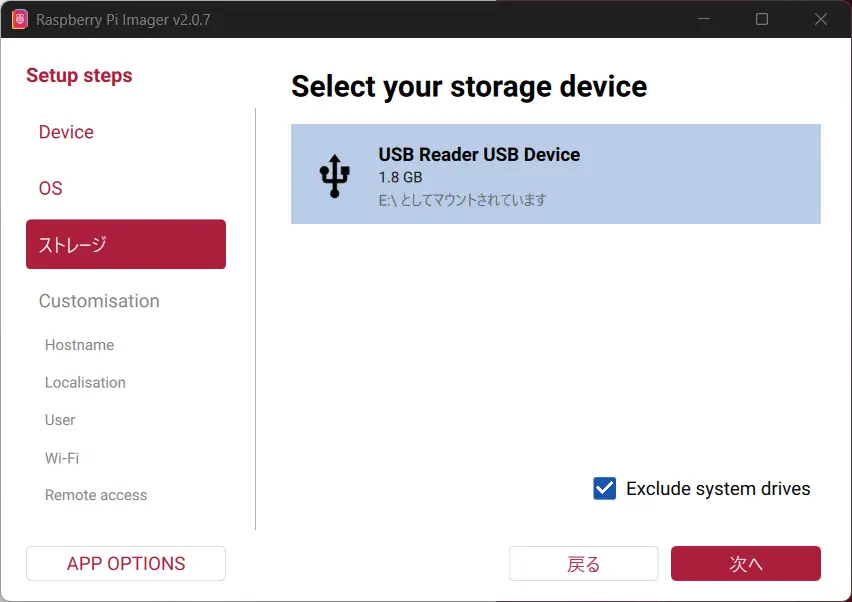
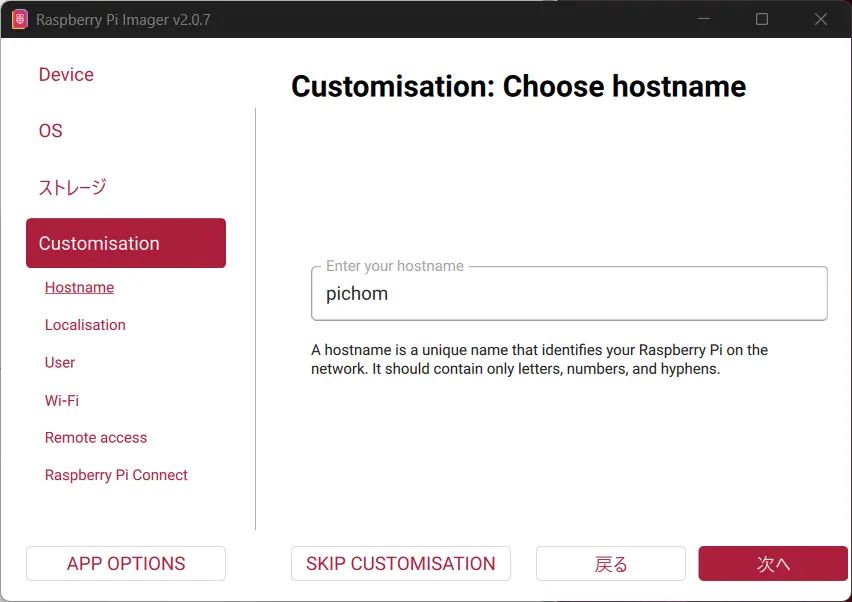
続いて、ホスト名を入力します。
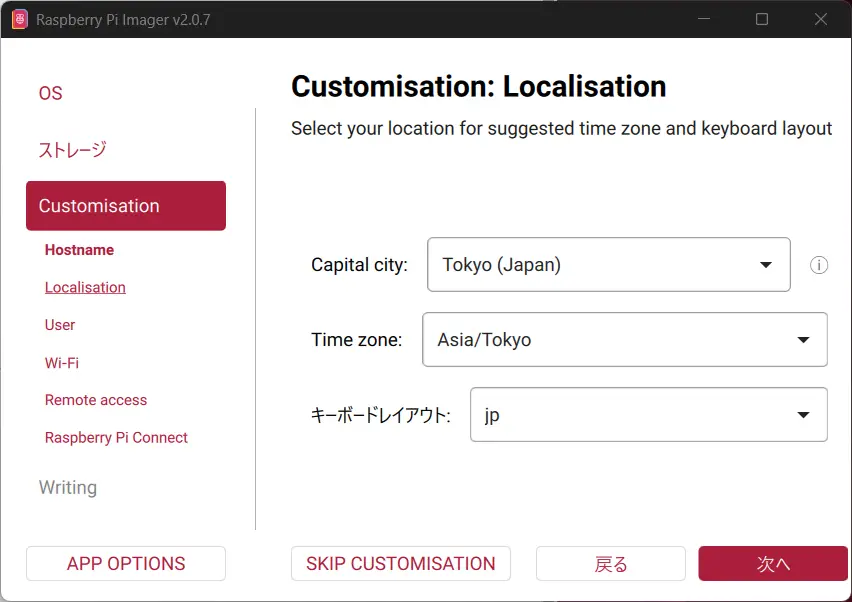
次に、首都、タイムゾーン、キーボードレイアウトを設定します。
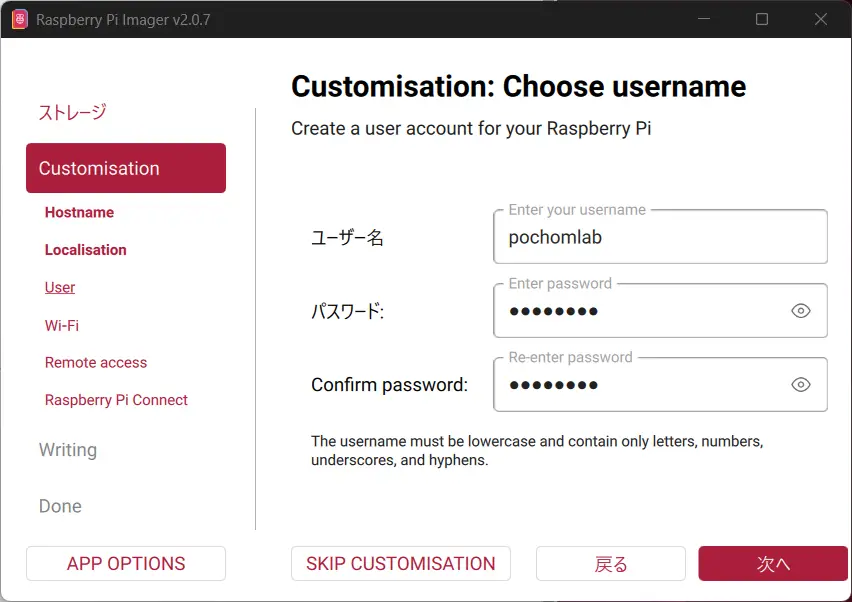
その後、ユーザー名とパスワードを入力します。
必要に応じて Wi-Fi の設定もここで入力できます。
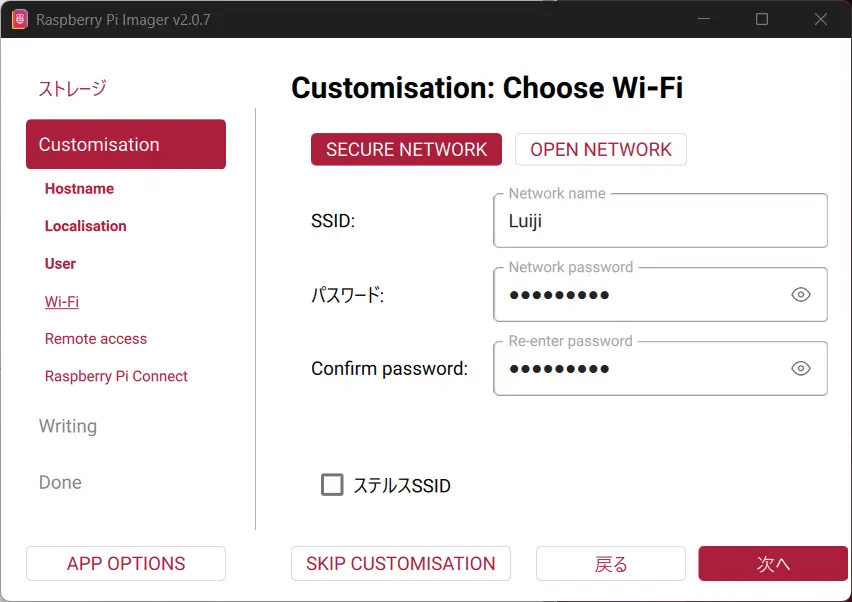
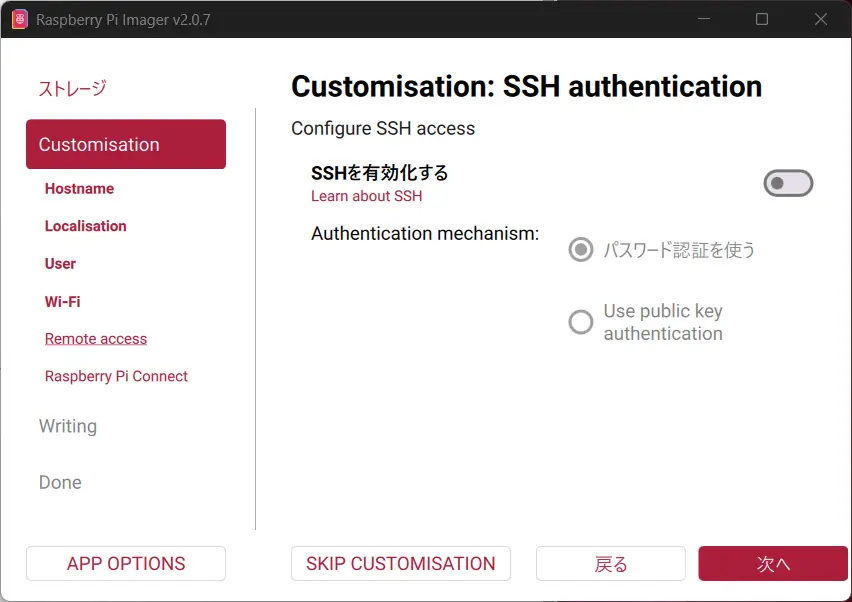
SSH を有効にするかどうかもここで選択できます。
今回はモニターとキーボードを使う前提だったため無効のまま進めましたが、後の作業を考えると、最初から有効化しておいてもよさそうです。
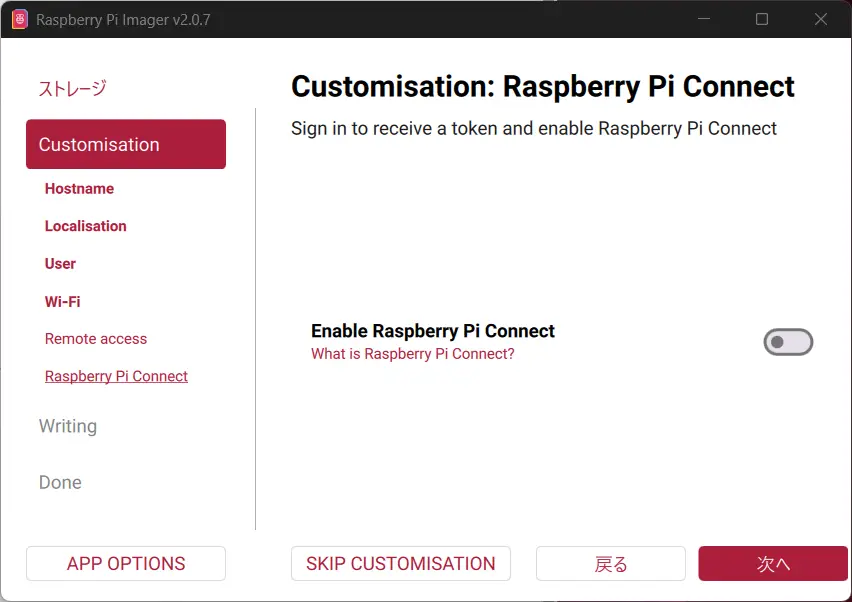
Raspberry Pi Connect は、Raspberry Pi 財団が提供している無料の公式リモートアクセスサービスです。
こちらも今後試してみたいところですが、今回はひとまずスキップしました。
設定が終わったら、USBメモリーへの書き込みを実行します。
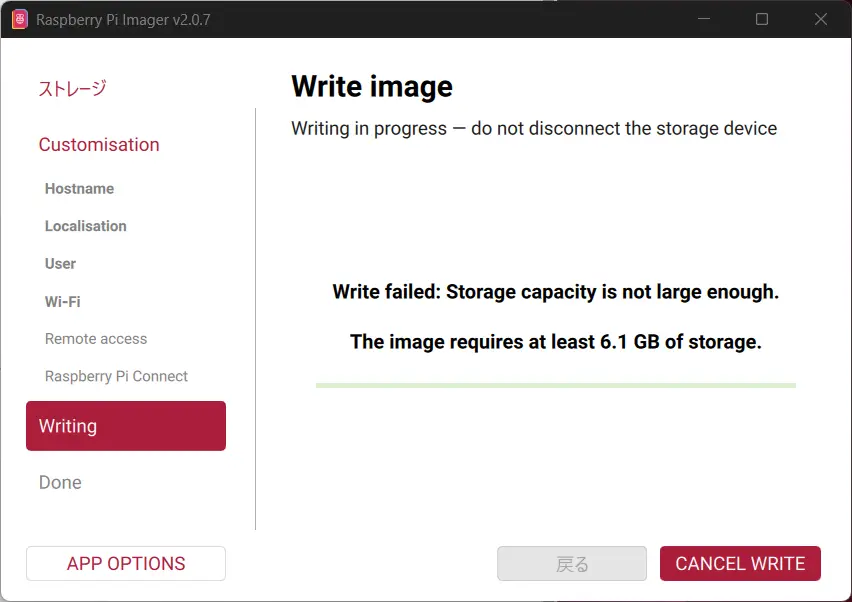
以上で、インストール用USBメモリーの準備は完了です。
▶️USBメモリーから起動 → SSDへ書き込み
作成した USB メモリーを挿し、Raspberry Pi を起動します。
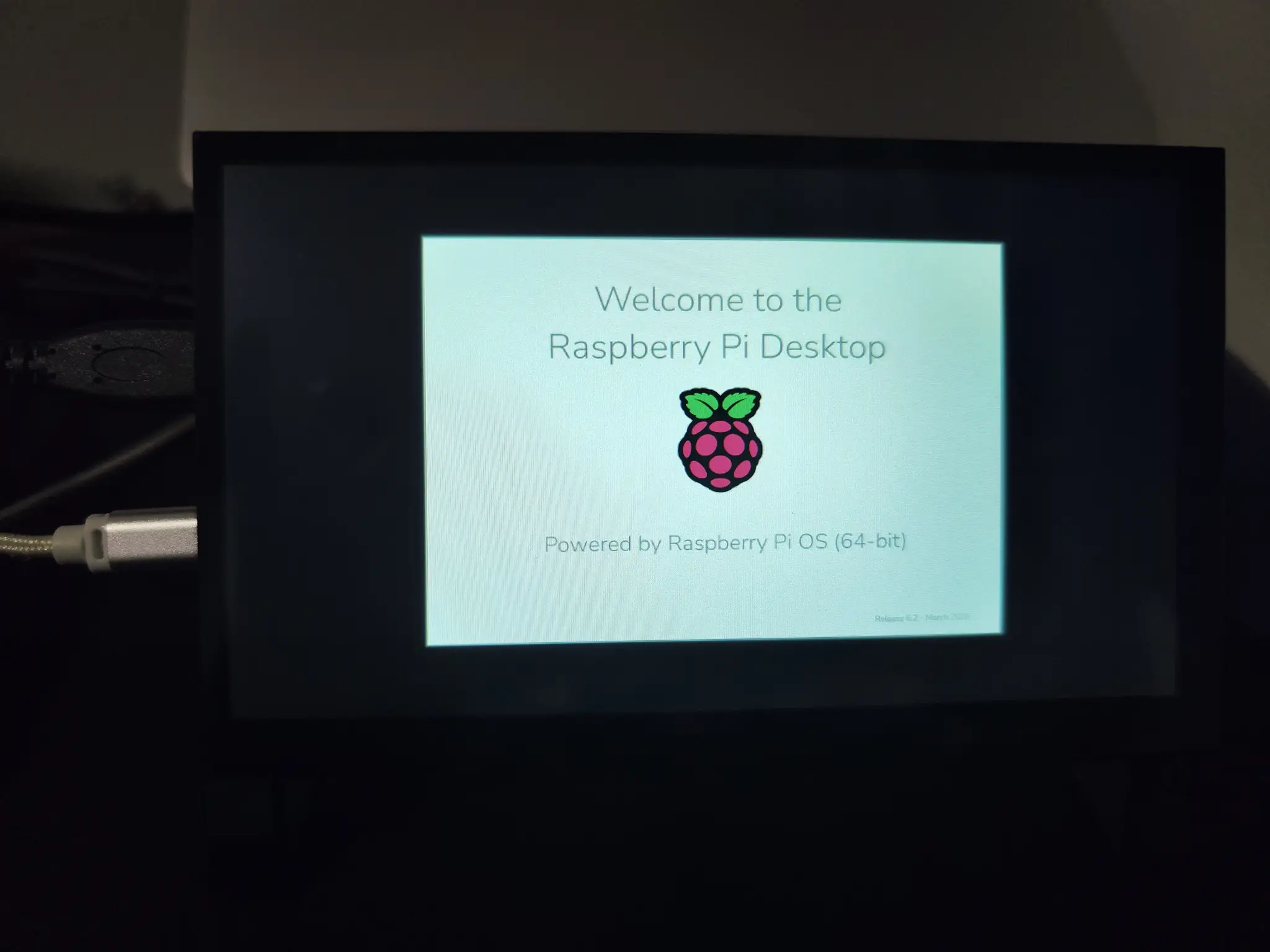
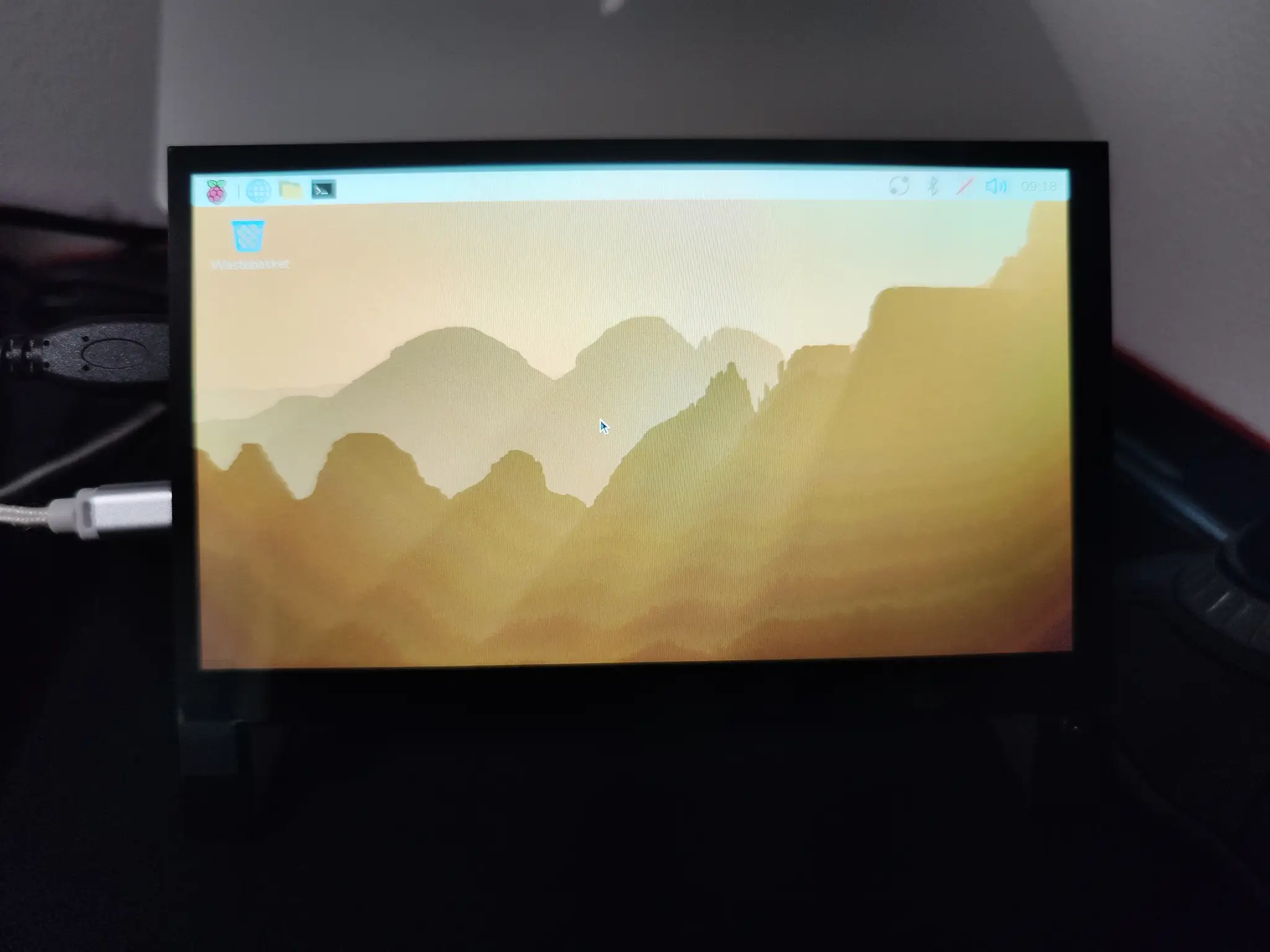
しばらくすると、Raspberry Pi OS が立ち上がります。
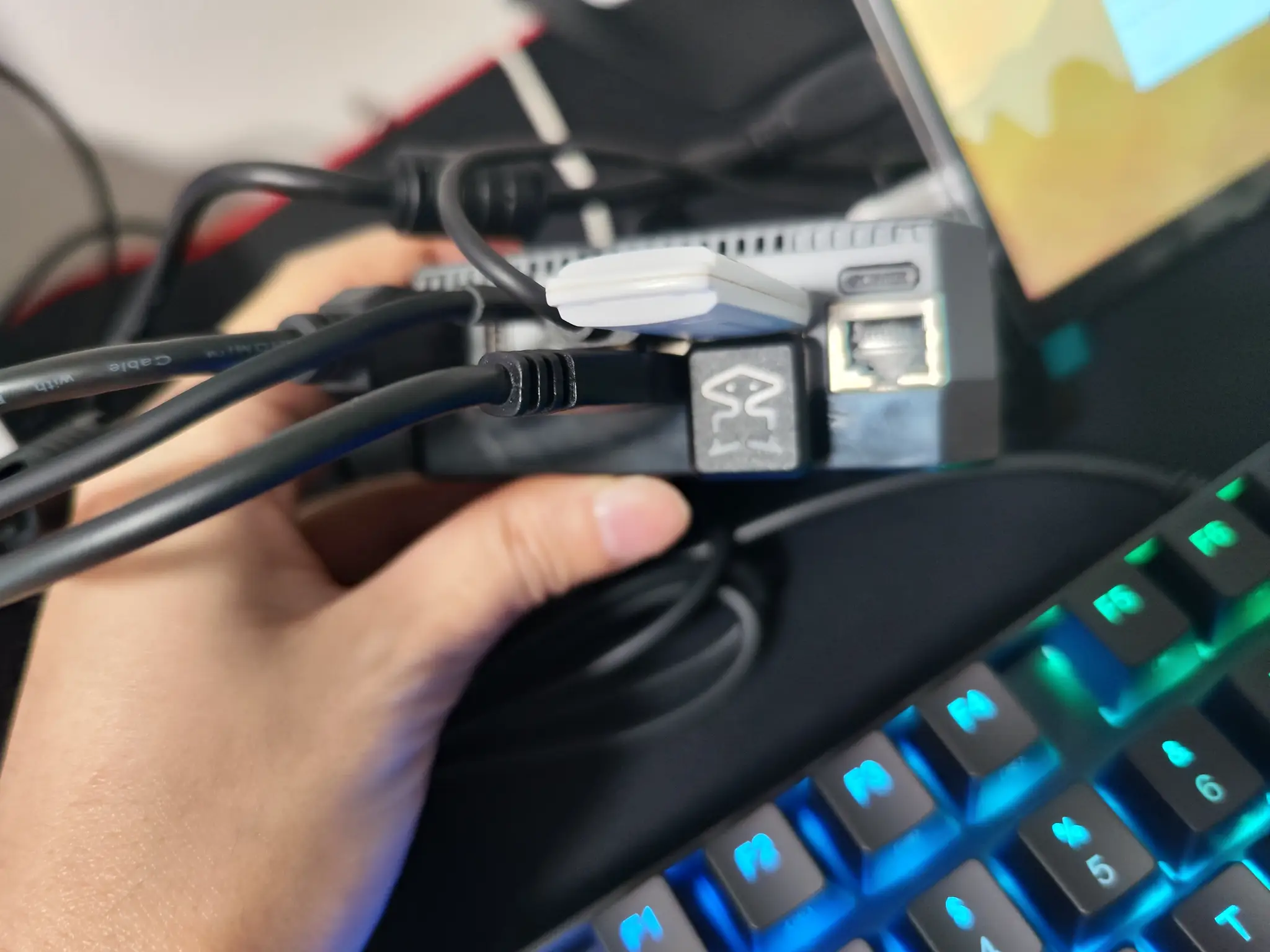
次に、ケース付属の USB ブリッジを背面に差し込みます。
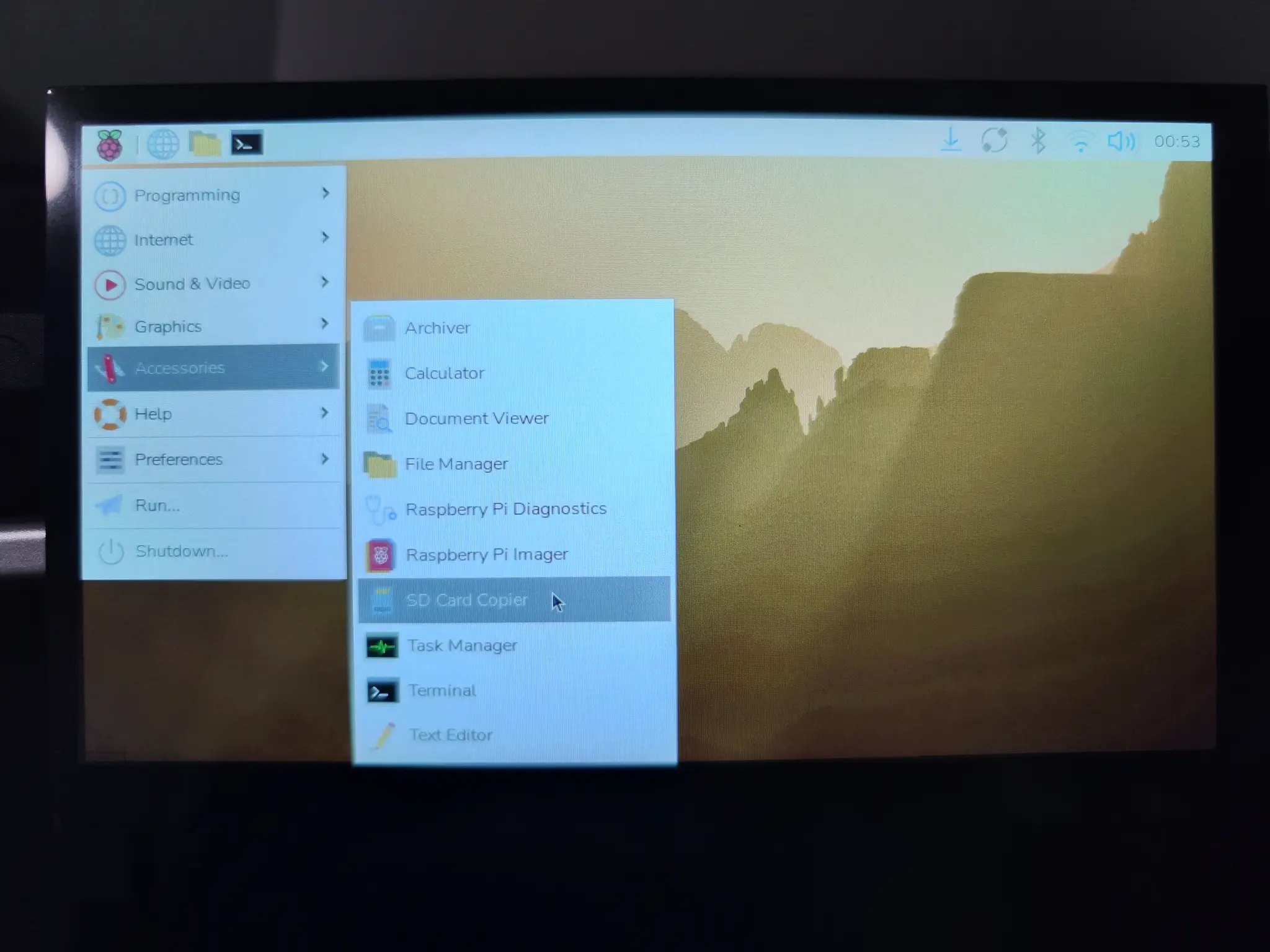
メニューバーから
Raspberry Pi → Accessories → SD Card Copier
を選択します。
Copy To Device に SSD が選択されていることを確認します。 また、New partition UUIDs にチェックを入れておきます。コピー先の SSD に新しい UUID を割り当てるためです。
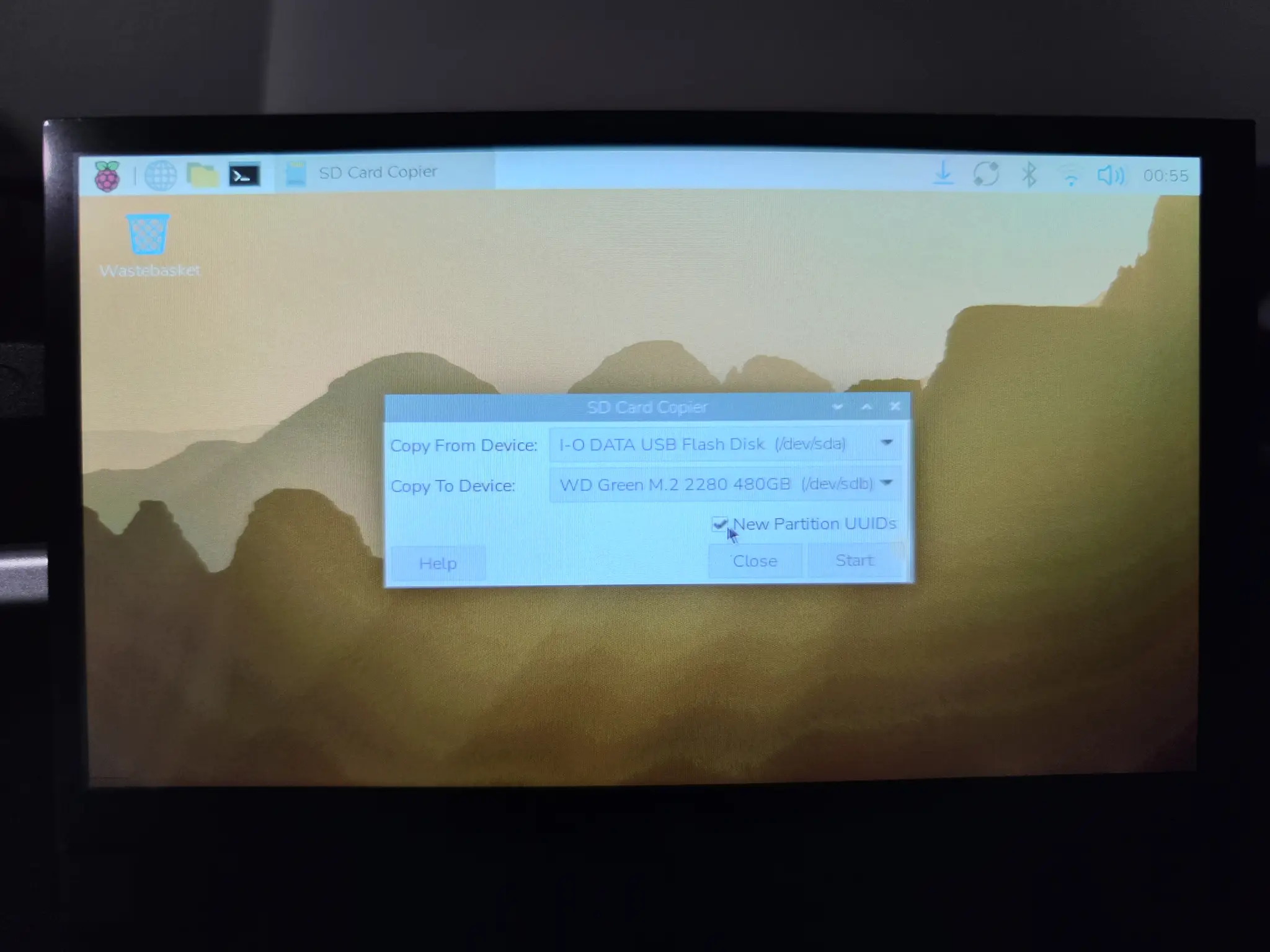
書き込みが完了したら、シャットダウン後に USB メモリーを取り外して再起動します。
その後、SSD から Raspberry Pi OS が起動していることを確認する事が出来ました。
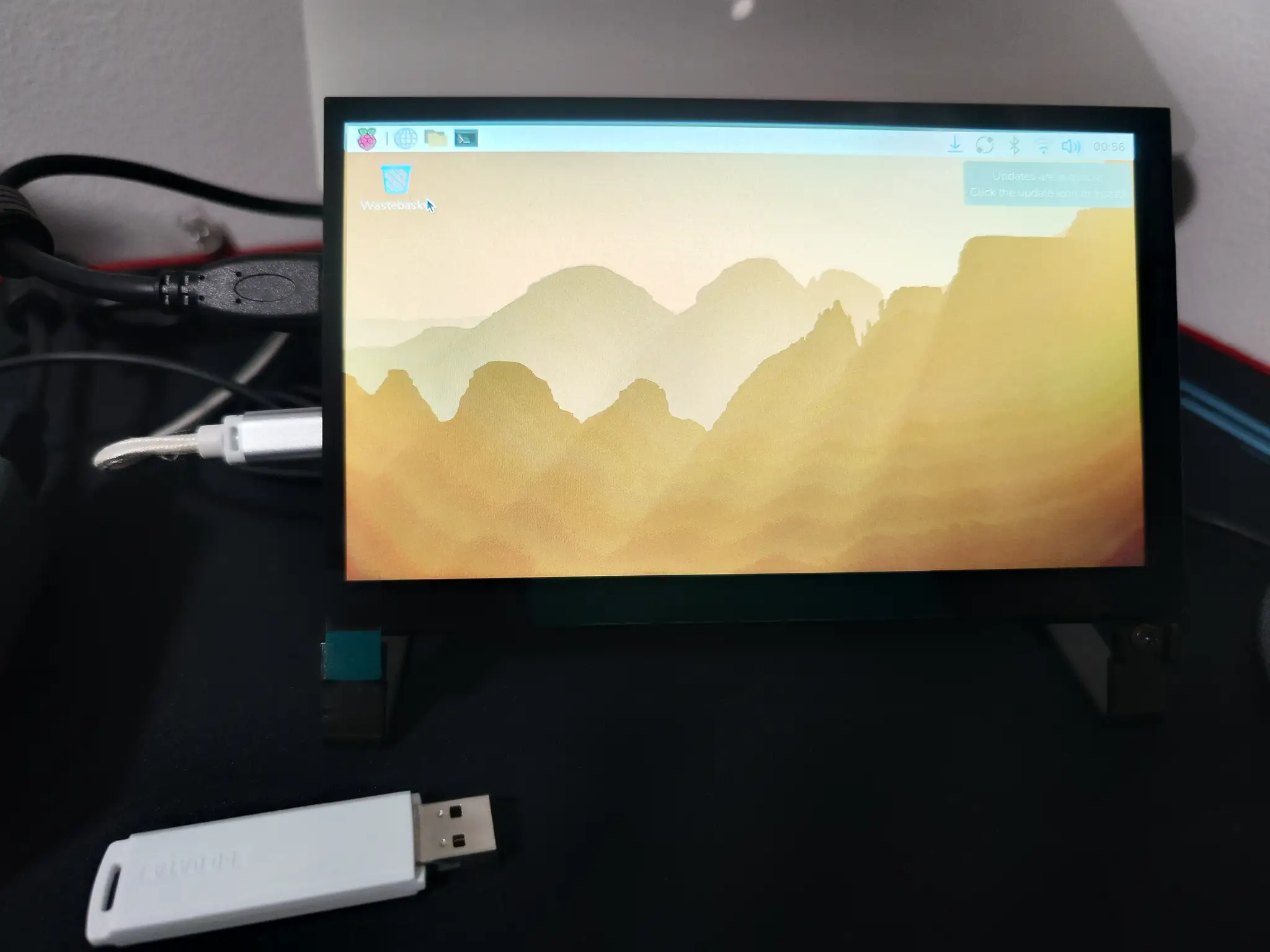
以上で、Raspberry Pi OS のインストールは完了です。
✍️今回の整理
今回の作業では、生成AIと対話しながら Raspberry Pi 4 のセットアップを進めました。 ただ、USBメモリー起動まわりは古い情報も多く、microSDカード前提の説明や、SSD をいったん別PCへつないで書き込む手順が出てくることもあり、最初は少し混乱しました。
実際には、今回の Raspberry Pi 4 では USB ブートにそのまま対応しており、インストール用USBメモリーから起動して SSD に OS を入れる流れで進めることができました。 思っていたよりも特別な準備は少なく、一般的なOSインストールに近い感覚で作業できました。
次回は Raspberry Pi の初期設定 を進めていきます。