
🍓 Raspberry Piの導入 [05] Python環境を整える
Raspberry Pi 4 の導入シリーズ
- [01] ハードウェアのセットアップ
- [02] Raspberry Pi OS のインストール
- [03] 初期設定と動作確認
- [04] 作業用PCのVS CodeからSSHでRaspberry Piを編集する
- [05] Python環境を整える
- [06] Raspberry Pi からローカルLLMへ接続する
- [07] Raspberry Pi で Ollama と軽量モデルを試す
👀目次
- 🏠ローカルLLMと疎通するためのPython開発環境を整える
- ✅Python のバージョン確認
- 📂作業用フォルダを作る
- 🌐仮想環境を作る
- 🔃pip を更新する
- 📥requests を入れる
- 🐍動作確認用のPythonファイルを作る
- 📡ネットワークの疎通確認を行う
- 📄requirements.txt を作る
- ✍️今回の整理
🏠ローカルLLMと疎通するためのPython開発環境を整える
前回は、作業用ノートPCの VS Code から Remote-SSH で Raspberry Pi に接続し、Raspberry Pi 上のファイルを編集・実行できるところまで確認しました。
今回はさらに開発環境を整え、PochomLab マシン上のローカルLLMと接続するための準備を進めていきます。
まずは Raspberry Pi 側で Python の仮想環境を作成し、HTTPリクエスト用のライブラリを入れ、簡単な動作確認まで行います。
✅Python のバージョン確認
Raspberry Pi OS には基本的に Python が入っているはずなので、まずはバージョンを確認します。
python3 --versionあわせて pip も確認しておきます。
python3 -m pip --versionもし Python や venv が入っていない場合は、次のコマンドでインストールできます。
sudo apt update
sudo apt install -y python3 python3-pip python3-venv
📂作業用フォルダを作る
今後の開発用に projects フォルダを作成し、その下に各プロジェクトをまとめていくことにしました。
今回は、pochomlab-pi という作業フォルダを作ります。
mkdir -p ~/projects/pochomlab-pi
cd ~/projects/pochomlab-pi
Raspberry Pi 上で実験用のコードを書く場合も、こうして作業場所を分けておくと管理しやすくなります。
🌐仮想環境を作る
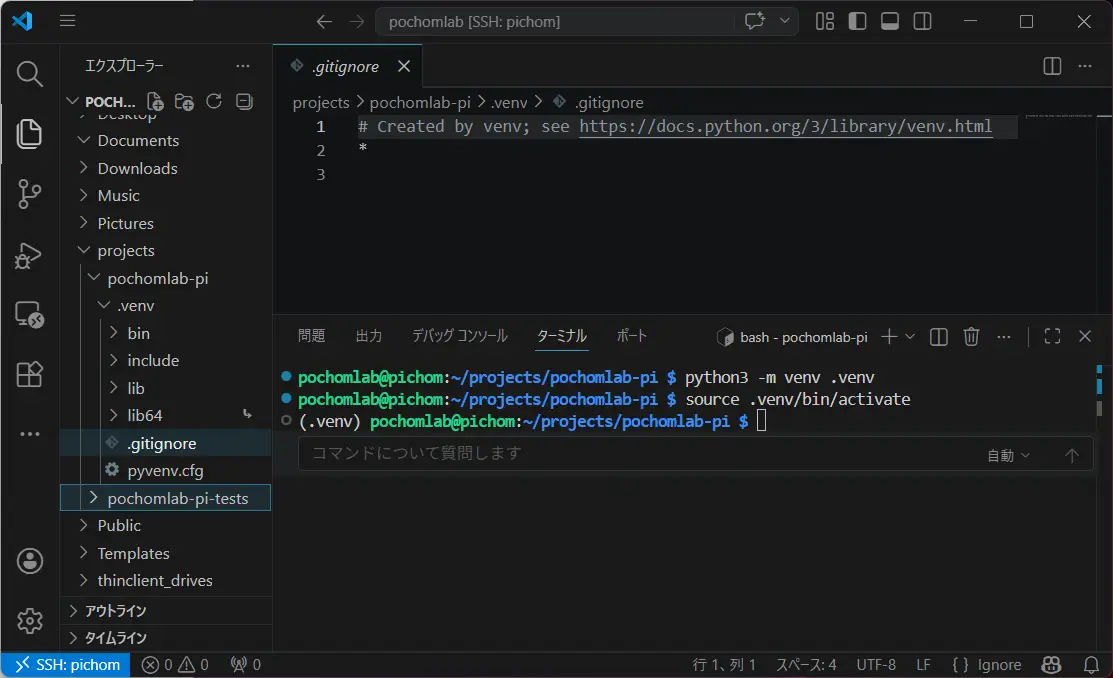
Raspberry Pi 全体の Python 環境を直接変更しないように、venv で仮想環境を作ります。
python3 -m venv .venv作成した仮想環境を有効化します。
source .venv/bin/activate有効化できると、ターミナルの先頭に次のような表示が付きます。
(.venv) pochomlab@pichom:~/projects/pochomlab-pi $この (.venv) が表示されていれば、現在は仮想環境の中で作業している状態です。
🔃pip を更新する
仮想環境を有効化した状態で、pip を更新しておきます。
python -m pip install --upgrade pipここで使っている python は、仮想環境内の Python です。
VS Code から注意が出たときの対処
VS Code から「グローバル環境にインストールしている可能性がある」といった注意が出る場合があります。
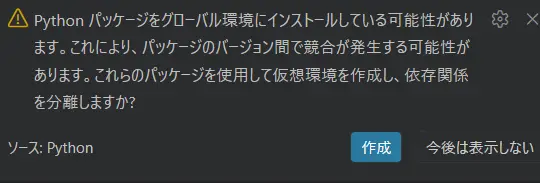
その場合でも、ターミナル上で次のように (.venv) が表示されていれば、仮想環境は有効化されています。
(.venv) pochomlab@pichom:~/projects/pochomlab-pi $この状態で pip install すれば、Raspberry Pi 全体ではなく、今回作成した .venv の中にライブラリが入ります。
📥requests を入れる
次回以降、PochomLab マシンの Ollama API にアクセスするため、HTTPリクエスト用の requests をインストールします。
pip install requestsインストールできたか確認します。
python -c "import requests; print(requests.__version__)"バージョン番号が表示されれば、requests のインストールは完了です。
🐍動作確認用のPythonファイルを作る
まだ VS Code の Remote-SSH で Raspberry Pi に接続していない場合は、先に接続しておきます。
作業フォルダに hello.py を作成します。
~/projects/pochomlab-pi/
├── .venv/
└── hello.py
hello.py に以下を記述して保存します。
print("Hello from Raspberry Pi!")ターミナルから実行します。
python hello.py次のように表示されれば、Python の開発環境に問題がないことが確認できます。
Hello from Raspberry Pi!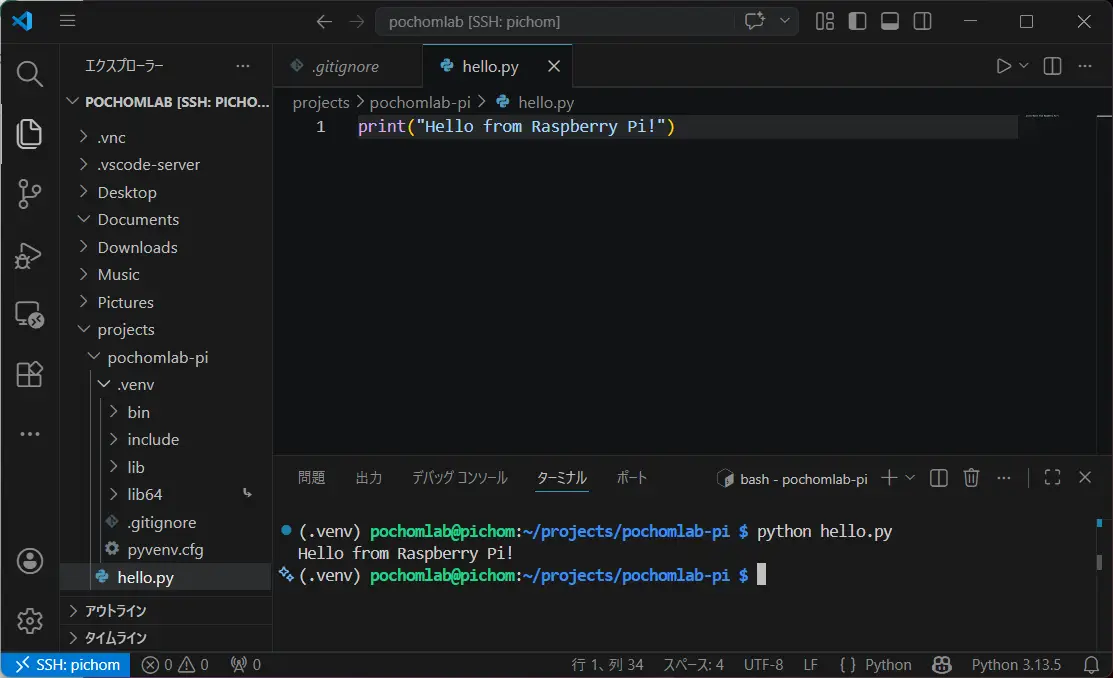
📡ネットワークの疎通確認を行う
次に、Python から Web へ HTTP リクエストできるか試してみます。
import requests

response = requests.get("https://example.com")
print(response.status_code)
example.com は動作確認用の任意のアドレスです。
実して次のように 200 が表示されればOKです。
200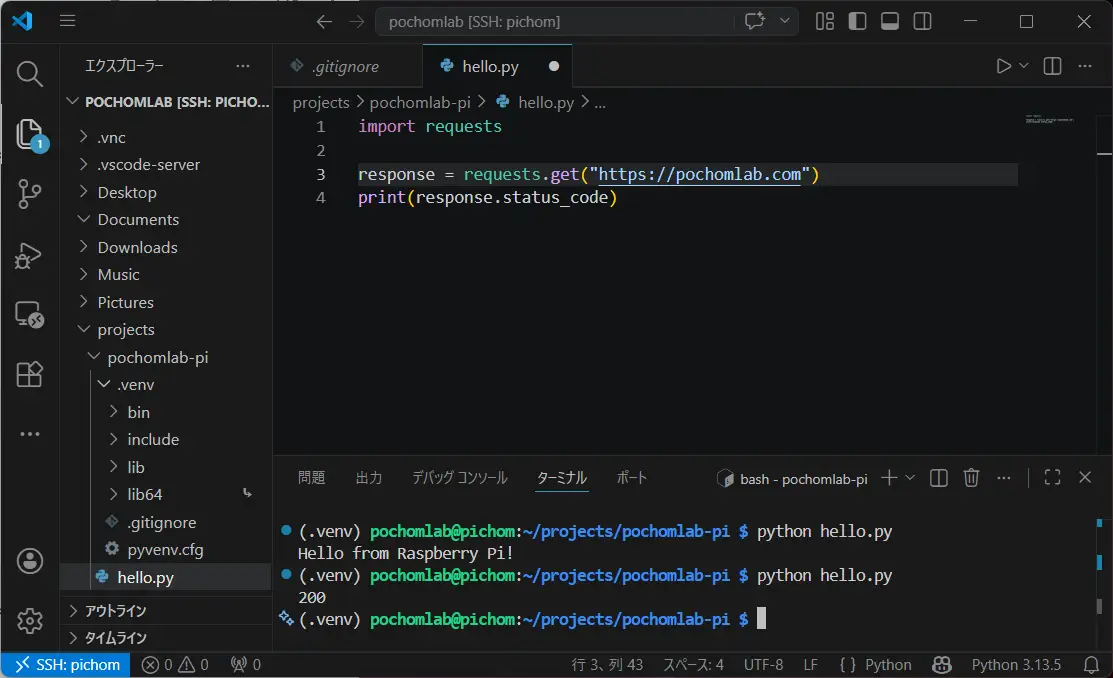
これで、Raspberry Pi 上の Python から外部サイトへ HTTP リクエストできることが確認できました。
📄requirements.txt を作る
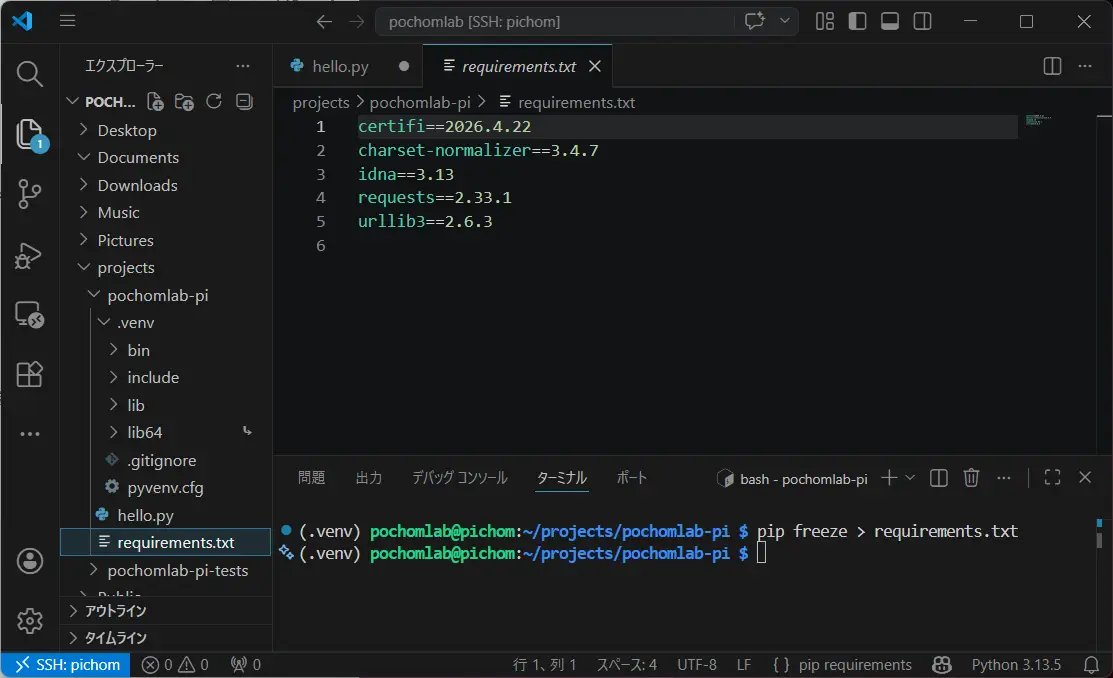
あとで同じ環境を再現しやすいように、現在の仮想環境に入っているライブラリ一覧を requirements.txt に書き出しておきます。
pip freeze > requirements.txt作成後、フォルダ構成は次のようになります。
~/projects/pochomlab-pi/
├── .venv/
├── hello.py
└── requirements.txt
requirements.txt があれば、別の環境でも次のようにライブラリをまとめてインストールできます。
pip install -r requirements.txt小さな確認用プロジェクトでも、最初からこうしておくと後で整理しやすくなります。
✍️今回の整理
今回は、ローカルLLMと接続するための準備として、Raspberry Pi 上に Python の開発環境を整えました。
作業内容としては、Python と pip の確認、作業フォルダの作成、仮想環境の作成、requests のインストール、簡単な Python スクリプトの実行、HTTPリクエストの確認までを行いました。
特に困ることなく進めることができました。
次回は、実際に Raspberry Pi から PochomLab マシン上のローカルLLMへ接続していきます。