
🏠 ローカルLLMの導入 [04] Open WebUIの導入とLAN内からの利用
ローカルLLMの導入 シリーズ
- [01] 基礎知識の習得
- [02] モデルの選定
- [03] Ollamaのインストールと動作確認
- [04] Open WebUIの導入とLAN内からの利用
👀目次
- 🛠️Open WebUI を導入する理由
- 🐍Python 3.11 を用意する
- 📦Open WebUI をインストールする
- 🔗Ollama と接続する
- 🌐LAN内の別PCから利用する
- 💾起動用バッチファイルを作成する
- ✍️今回のメモ
🛠️Open WebUI を導入する理由
Ollama 単体でもローカルLLMは動かせますが、
作業用ノートPCなど 別のPCからブラウザで使える形 にしておくと、かなり扱いやすくなります。
今回はそのために Open WebUI を導入しました。
目的はシンプルで、
- ブラウザからローカルLLMを扱えるようにする
- LAN内の別PCからアクセスできるようにする
- モデルの切り替えやチャット確認をしやすくする
といったあたりです。
🐍Python 3.11 を用意する
導入にあたって少し注意が必要だったのが Python のバージョンです。
現行の open-webui 0.8.12 は Python 3.11 以上かつ 3.13 未満 に対応しており、
Python 3.13 は非対応でした。
そのため今回は、既存の Python 3.13.1 を削除し、
Windows の設定画面からアンインストールしたうえで、Python Install Manager を使って 3.11 を用意しました。
✋Python Install Manager のインストール
Microsoft Store からインストールしました。
起動すると、PATH 追加の確認が出るので Yes で進めます。
その後、PowerShell かコマンドプロンプトで確認します。
py listpy list --onlinepy install 3.11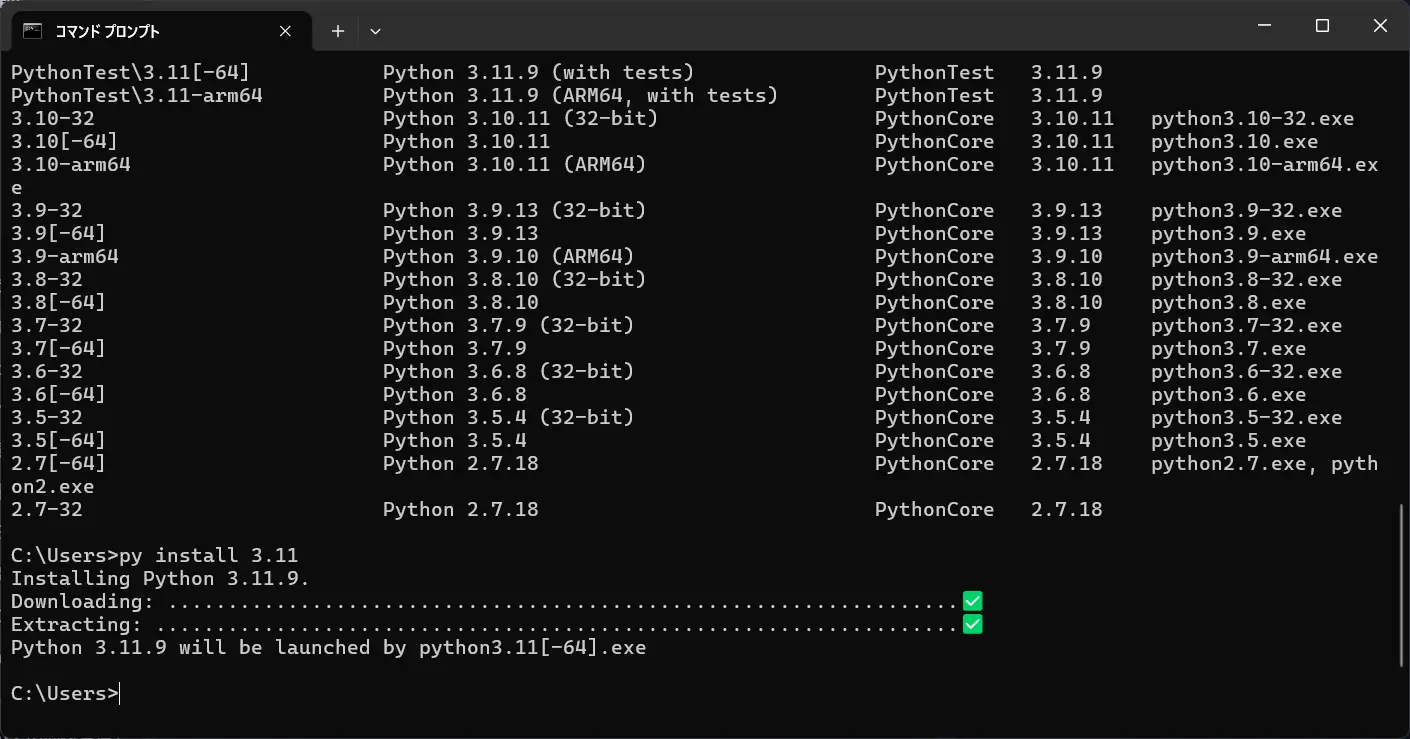
これで Python 3.11 の用意は完了です。
📦Open WebUI をインストールする
インストール先の作業フォルダを作成します。
mkdir D:\AI\open-webui
cd D:\AI\open-webui
次に、Python 3.11 を使って仮想環境を作ります。
py -3.11 -m venv .venvPowerShell で有効化します。
.\.venv\Scripts\Activate.ps1有効化できたら、Open WebUI をインストールします。
python -m pip install --upgrade pip
pip install open-webui
起動は以下です。
open-webui serve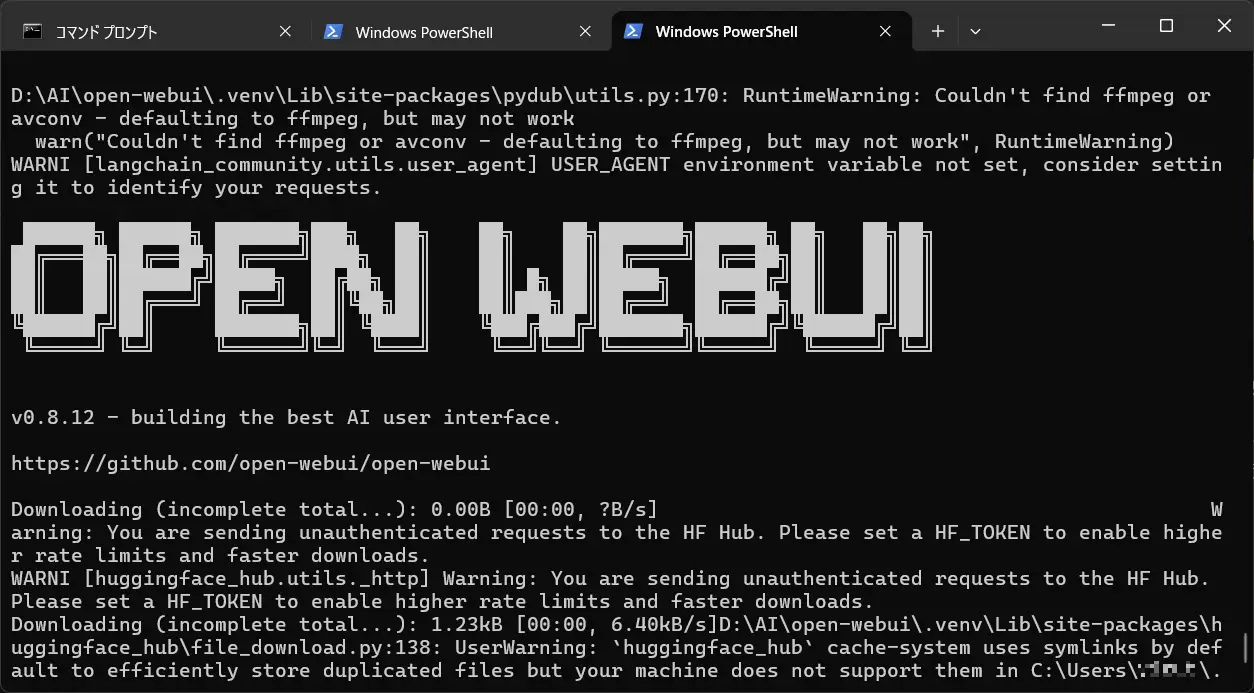
ブラウザからアクセスします。
http://localhost:8080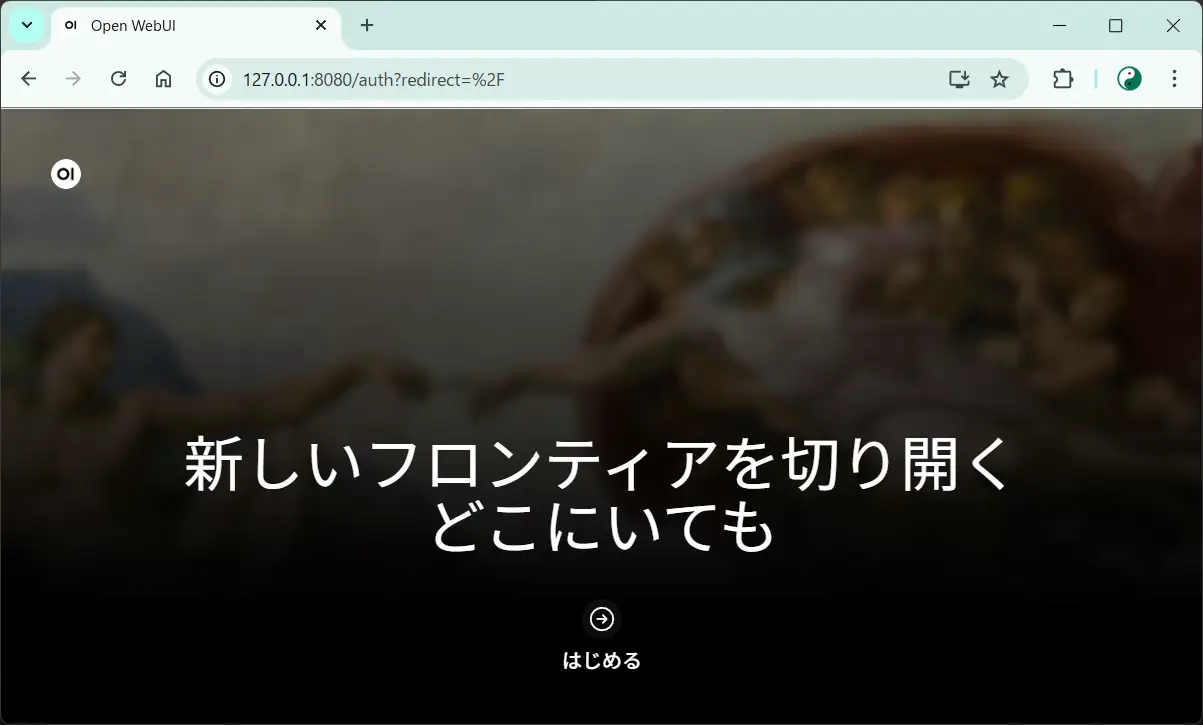
🔗Ollama と接続する
Open WebUI を起動したら、まず管理用アカウントを作成します。
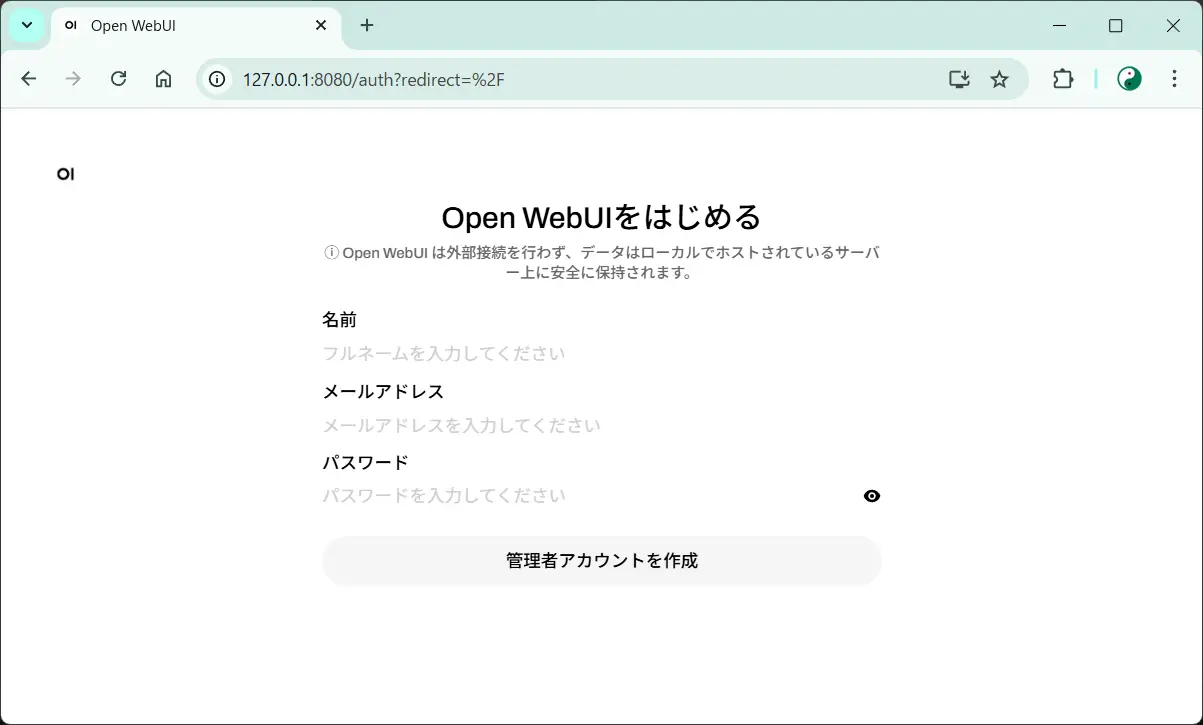
最初の状態では、モデル選択画面からまだ接続できていないことが確認できました。
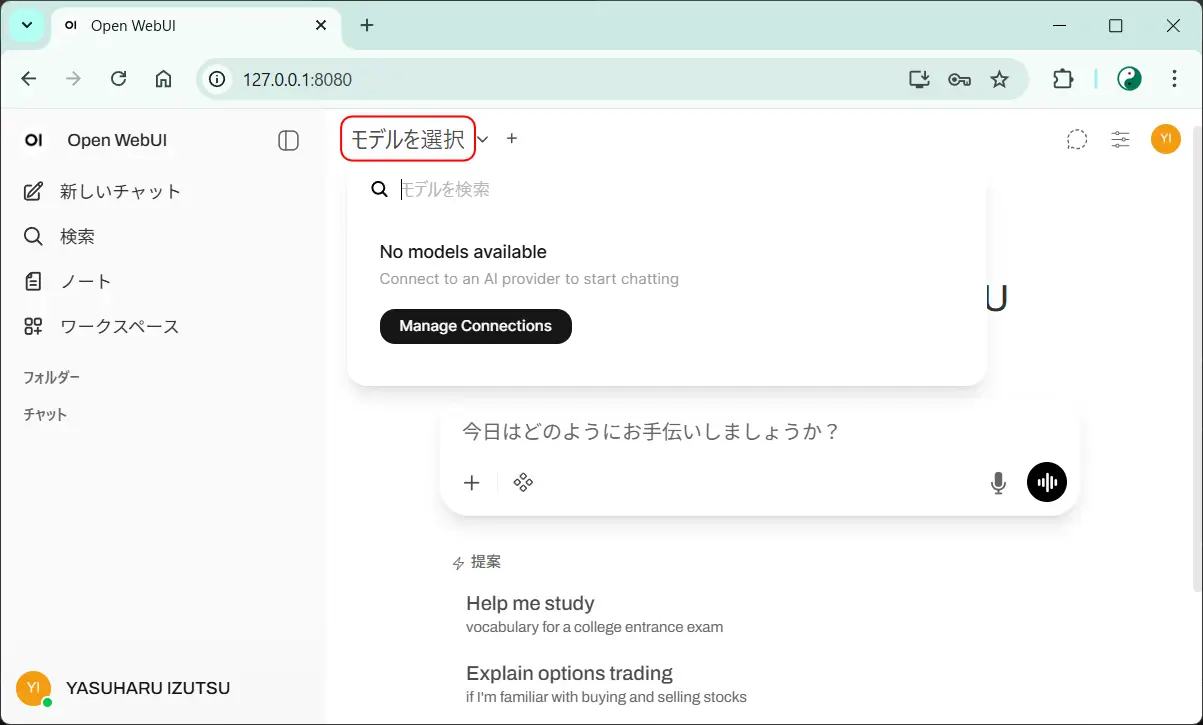
設定 > Ollama API接続の管理 から接続先を変更します。
http://localhost:11434 → http://pc-name:11434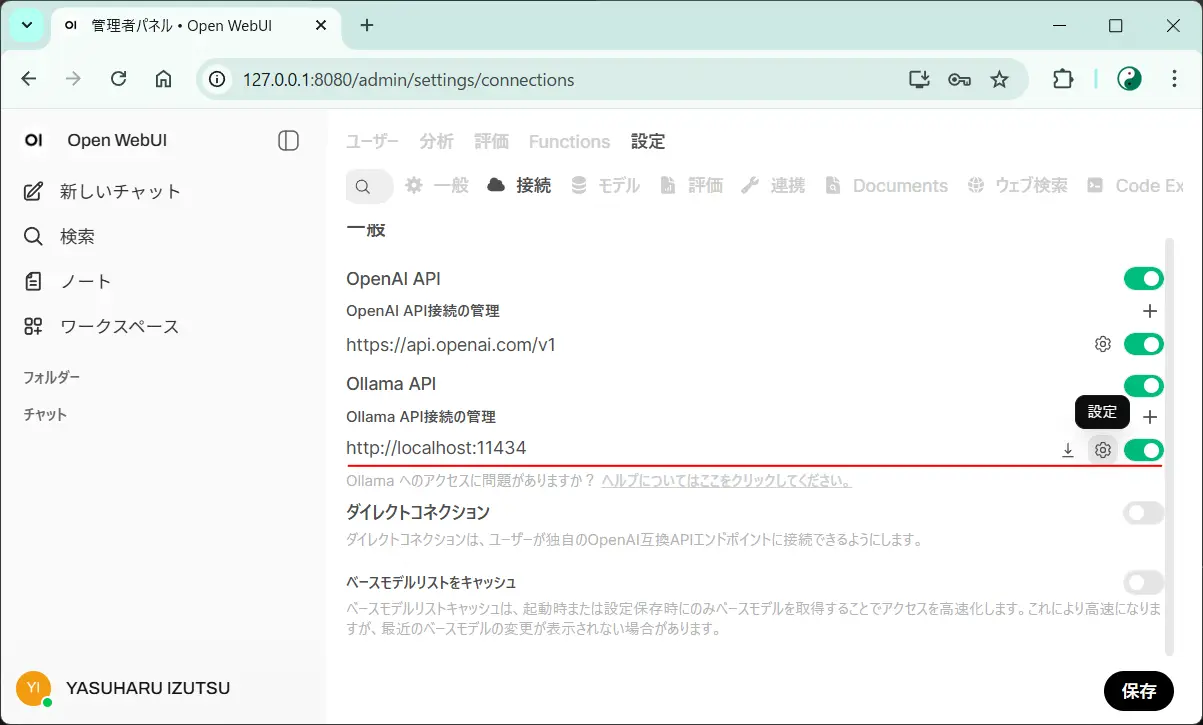
このように変更すると、Open WebUI 側から Ollama に接続できるようになります。
その後、モデル選択画面で qwen2.5:3b が選べることを確認しました。
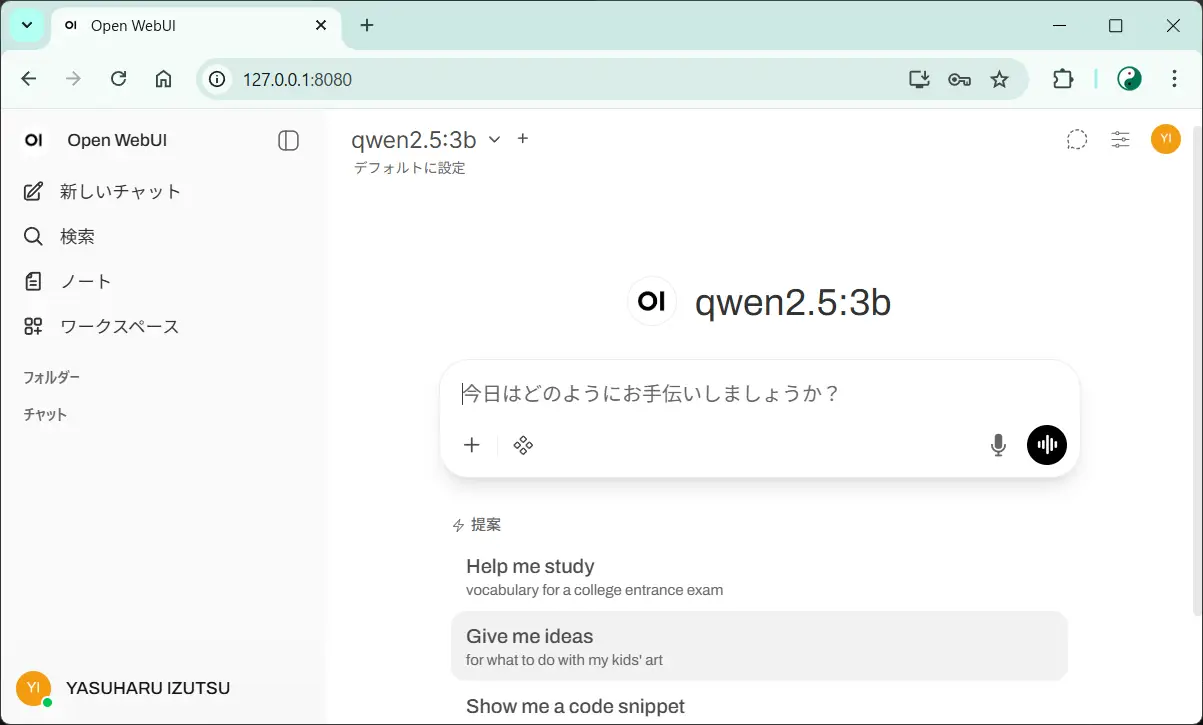
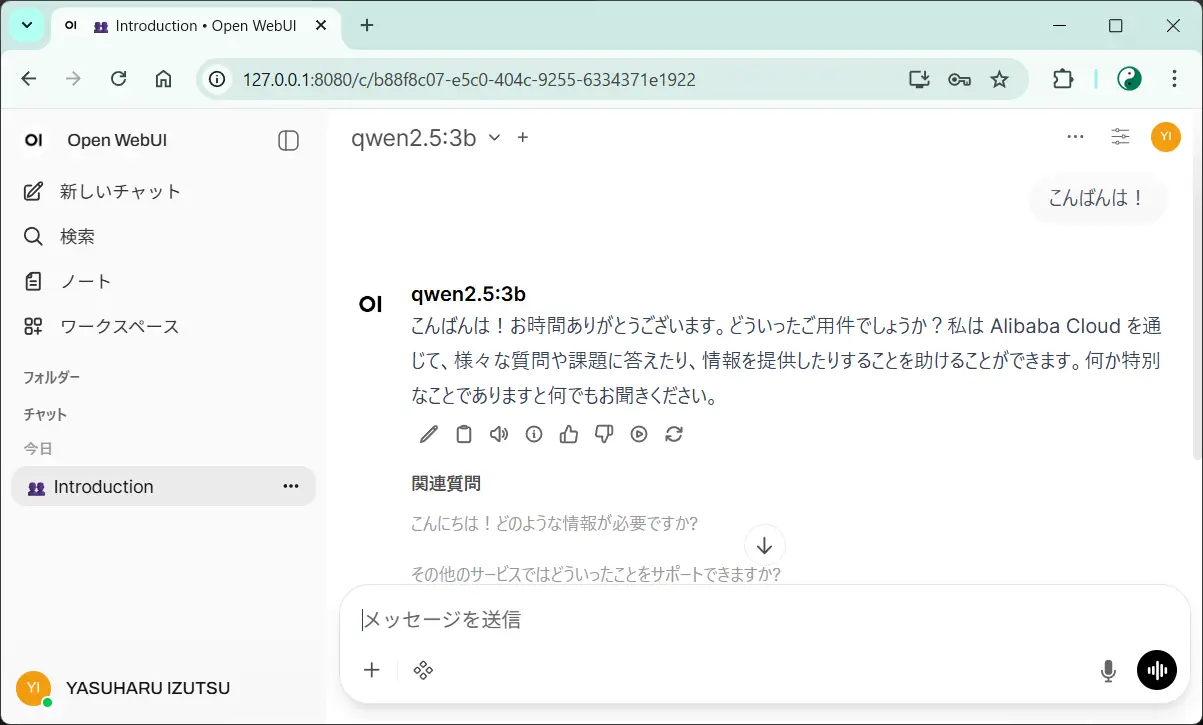
チャットを入力し、応答が返ることも確認しました。
🌐LAN内の別PCから利用する
ここまで確認できると、セットアップしたローカルLLMを LAN内の他のPCからブラウザ経由で利用できる 状態になります。
今回やりたかったのもまさにこれで、
- 母艦PC側で Ollama を動かす
- Open WebUI をブラウザUIとして使う
- 作業用ノートPCなどからアクセスする
という構成です。
ローカルで推論を回しつつ、操作は別端末から行えるので、 実験環境としてかなり扱いやすくなりました。
💾起動用バッチファイルを作成する
Stable Diffusion や kohya_ss を起動するときと同じように、 VS Code のターミナルから起動しやすいよう、Open WebUI もバッチファイル化しました。
PowerShell でも起動できますが、権限まわりの設定が必要になる場合があるため、 今回は .bat にしておく方が手軽でした。
@echo off
REM ===== Open WebUI 起動バッチ =====

REM Dドライブへ移動
d:

REM Open WebUI のフォルダへ移動
cd D:\AI\open-webui

REM .venv が無ければ作成(初回だけ必要)
if not exist .venv (
    py -3.11 -m venv .venv
)

REM 仮想環境を有効化
call .venv\Scripts\activate.bat

REM Open WebUI を起動
call .venv\Scripts\open-webui serve

pause
✍️今回のメモ
Open WebUI を実際に導入してみると、設定項目がかなり多く、クラウド型の生成AIサービスにも裏側でこうした調整ポイントがいろいろあるのだろうと少し実感しました。
また、Open WebUI は Stable Diffusion と連携できる構成もあるようなので、 今後はそのあたりも少しずつ試してみたいところです。