
← Log に戻る
🏠 ローカルLLMの導入 [03] Ollamaのインストールと動作確認
• ぴーちゃん •
LLM DevLog PochomLab
ローカルLLMの導入 シリーズ
- [01] 基礎知識の習得
- [02] モデルの選定
- [03] Ollamaのインストールと動作確認
- [04] Open WebUIの導入とLAN内からの利用
👀目次
🛠️Ollama をインストールする
ローカルLLMをまず手元で動かしてみるために、今回は Ollama を導入しました。
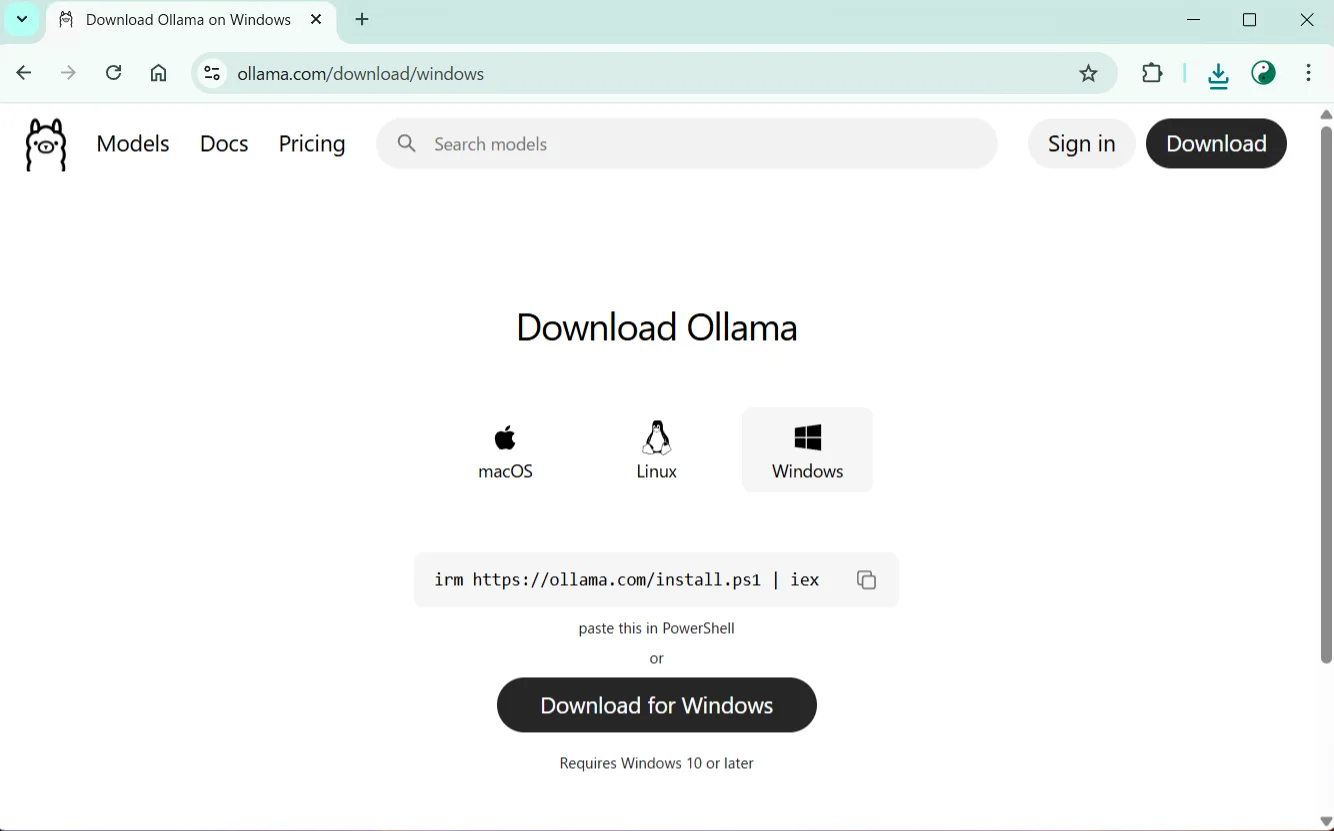
PowerShell からインストールする方法もありますが、今回は公式サイトから Windows インストーラー版 をダウンロードしてインストールしました。
公式サイトからダウンロード
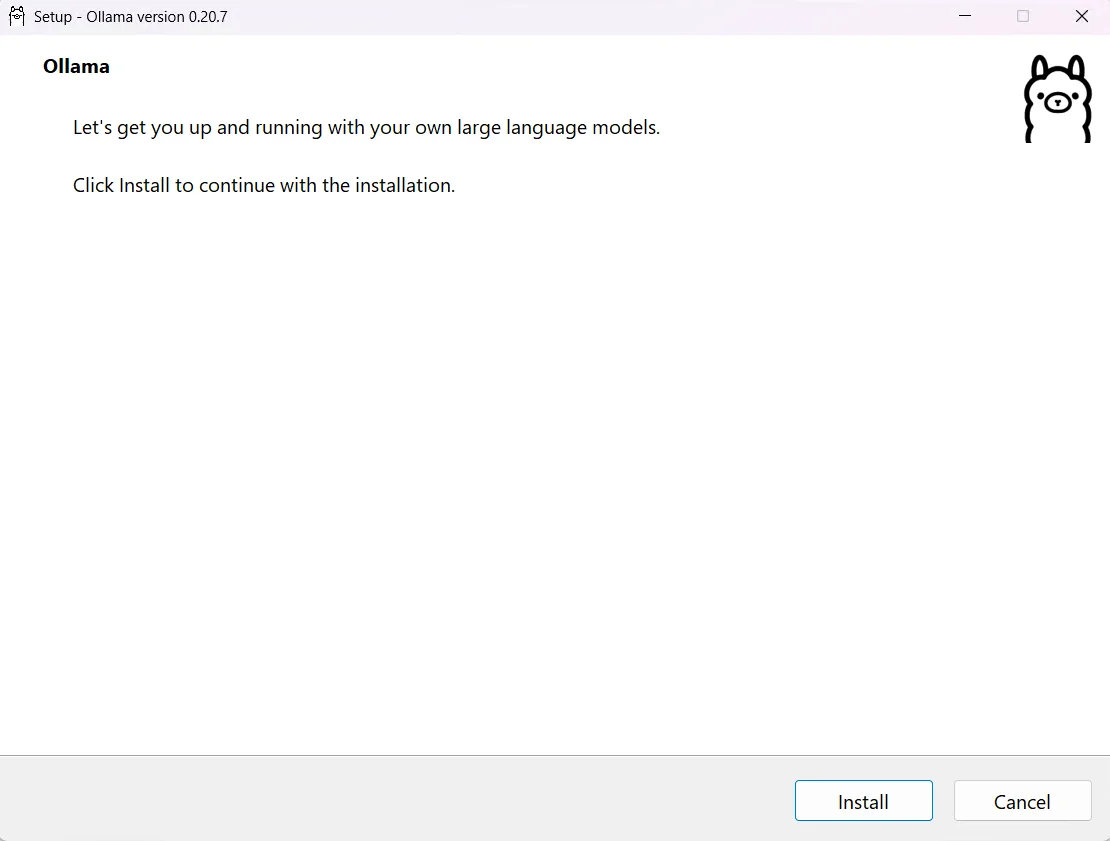
インストーラーを起動した画面
Ollamaが起動した画面
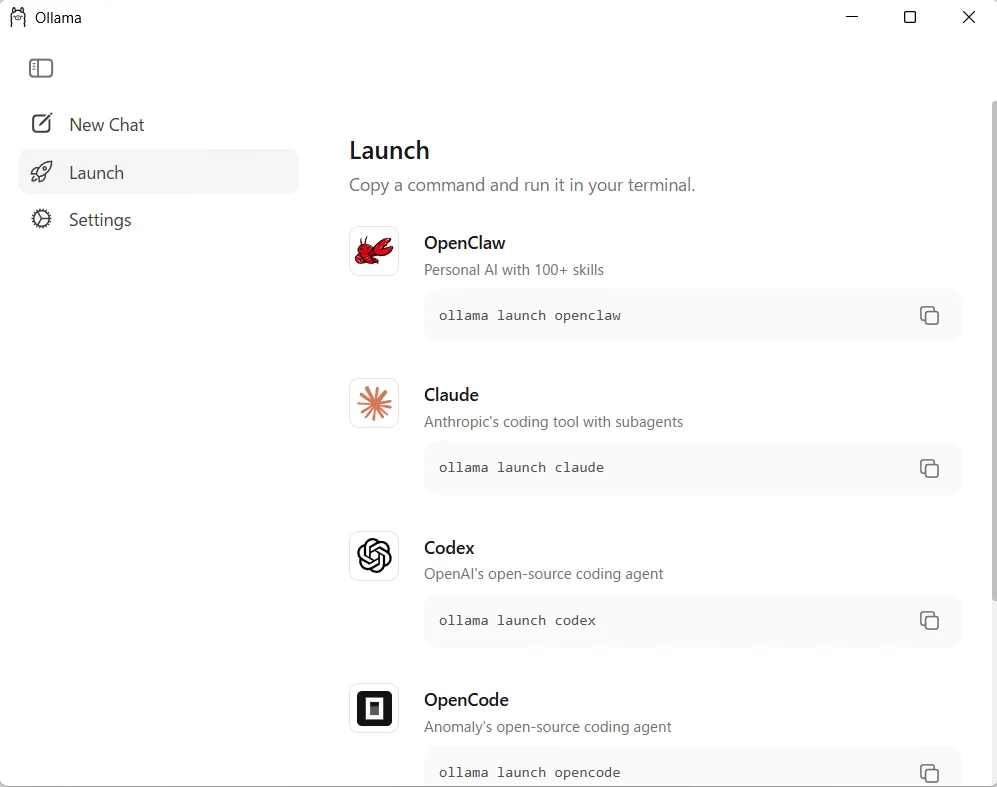
Ollama が Windows 上で正常にインストールできることを確認しました。
✅PowerShell or コマンドプロンプトで確認
インストールが終わったら、まずは Ollama が正しく入っているか確認します。
ollama --versionバージョンが表示されれば、インストールは完了です。
🤖軽量モデルを動かしてみる
最初の動作確認には、軽量で試しやすい Qwen2.5 3B を使いました。
ollama run qwen2.5:3b起動後に、確認用として次のような短いプロンプトを入力しました。
日本語で3行だけ自己紹介して。コマンドプロンプトの出力結果画像。
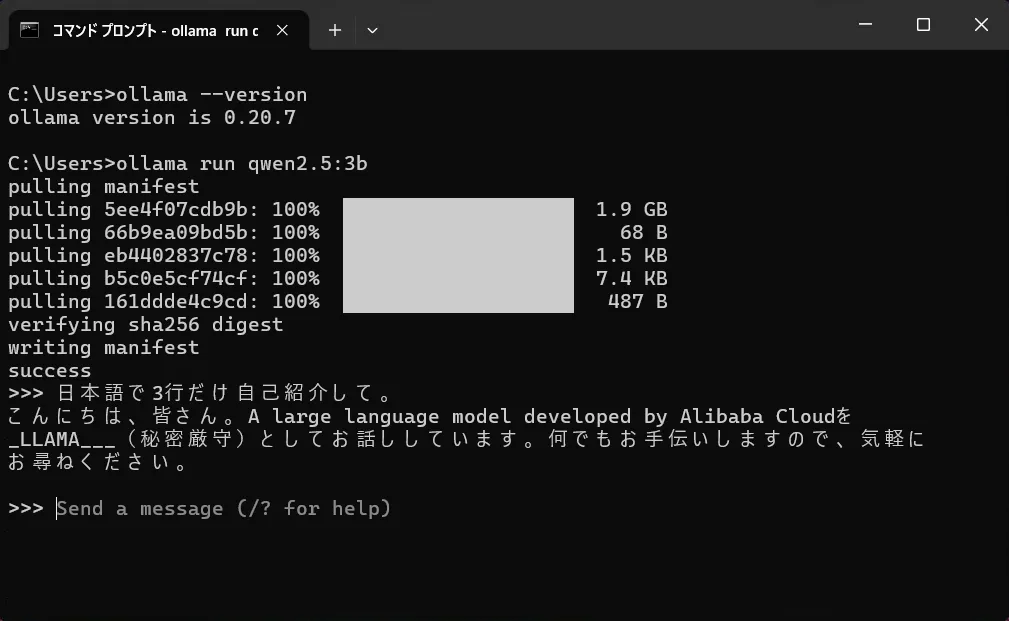
🖥️Ollama の画面でも確認
CLI で動作を確認したあと、Ollama 側の画面でもモデルが使えることを確認しました。
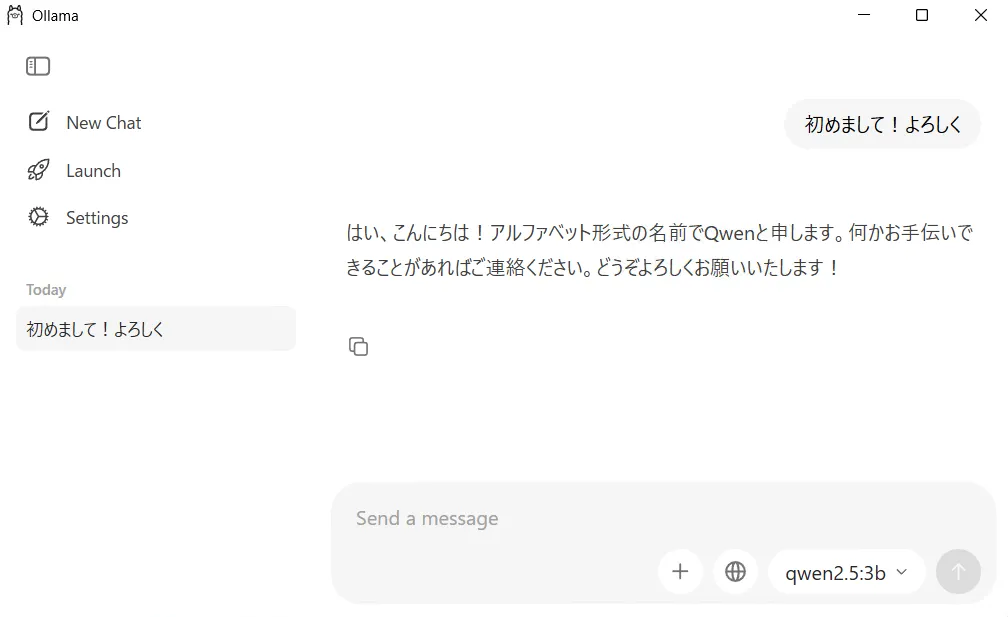
ここまでで、 「ローカル環境にモデルを入れて、実際に応答を返す」 ところまでは確認できました。
✍️今回の確認内容
今回の段階で確認できたのは、次のような基本部分です。
- Ollama が Windows 上で正常にインストールできること
- 軽量モデルをそのまま取得して起動できること
- 日本語の短いやり取りが問題なく返ってくること
まずはここまで確認できれば、ローカルLLMの入口としては十分そうです。
次は、Open WebUI を導入して、 ブラウザから扱いやすい形にしつつ、LAN内の別PCからも使えるようにしていきます。